Ajout de règles pour l'automatisation CbCR
La dimension de source de données permet aux administrateurs de créer et de gérer des membres de règle d'automatisation CbCR, en prenant en charge des configurations de conformité flexibles et en garantissant ainsi une exécution efficace des règles et des résultats de reporting CbCR précis.
La dimension Source de données permet de créer des membres afin de stocker des règles d'automatisation CbCR. Une règle globale est générée lors de la création de l'application, puis stockée dans la dimension Source de données, sous la hiérarchie TRCS_CbCR_Global Rules sous Dimensions sur le navigateur.
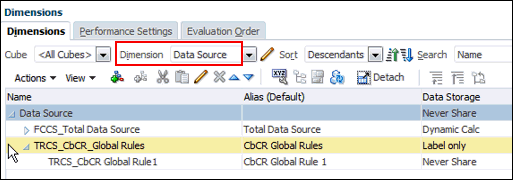
Vous pouvez ajouter des règles d'automatisation CbCR supplémentaires, au besoin. Pour que les membres de règle puissent être chargés vers les formulaires d'automatisation CbCR associés, ils doivent être créés sous la dimension Source de données. Le nombre de membres de règle supplémentaires que vous pouvez créer n'est pas limité.
Remarque :
Les règles sont exécutées dans l'ordre de leur placement dans la hiérarchie.Pour créer une règle, procédez comme suit :
- Sur la page d'accueil, cliquez sur Applications et Configuration, puis sélectionnez Automatisation CbCR.
- Mettez en surbrillance la ligne qui contient la règle d'automatisation CbCR à copier, cliquez sur Actions, puis sélectionnez Automatisation CbCR et cliquez sur Ajouter une règle.
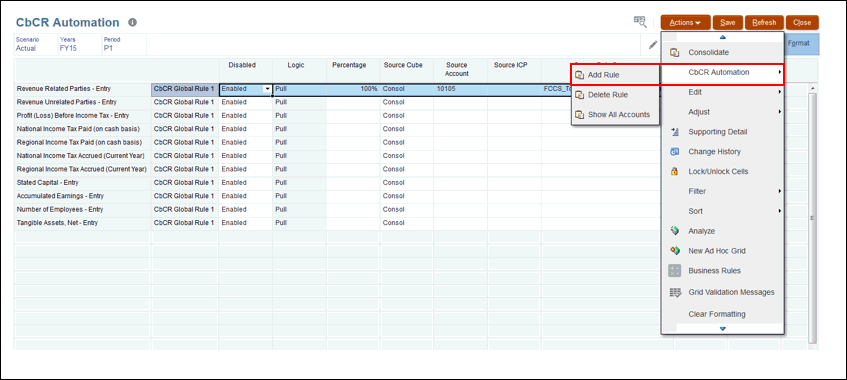
- Dans la règle ajoutée, modifiez la nouvelle règle, puis cliquez sur Enregistrer.
- Sur la page d'accueil, cliquez sur CbCR, puis sur Statut des données. Sous Statut du calcul, vérifiez les résultats pour la période sélectionnée.
- Sous Actions, sélectionnez Consolider.
- Pour ajouter des règles supplémentaires, reportez-vous à Ajout de règles d'automatisation CbCR à une dimension de source de données.