Utilisation des infolets - Interface standardisée
A propos de l'interface d'infolets
Cette rubrique fournit des détails sur l'utilisation de la page Infolets dans l'interface standardisée par défaut. Pour en savoir plus sur l'interface standardisée, reportez-vous à la section A propos des pages d'artefact standardisées de la plate-forme Cloud EPM.
Une fois que vous avez créé une page d'infolets, elle figure dans la région de liste sur la page Infolets.
La page Infolets prend en charge les dossiers. Les dossiers permettent d'attribuer des autorisations à tous les infolets qu'ils contiennent, plutôt qu'à chaque infolet individuellement. La page Infolets utilise la même hiérarchie de dossiers que les tableaux de bord et les formulaires de saisie de données, et tous les artefacts et dossiers résident sous un dossier racine nommé Bibliothèque.
Remarque :
Seuls les administrateurs peuvent ajouter des fichiers (par exemple, des tableaux de bord, des infolets, des formulaires, des rapports, etc.) dans le dossier racine Bibliothèque.
Affichage de la page Infolets
Pour afficher la page Infolets, procédez comme suit :
-
Sur la page d'accueil, cliquez sur Infolets.
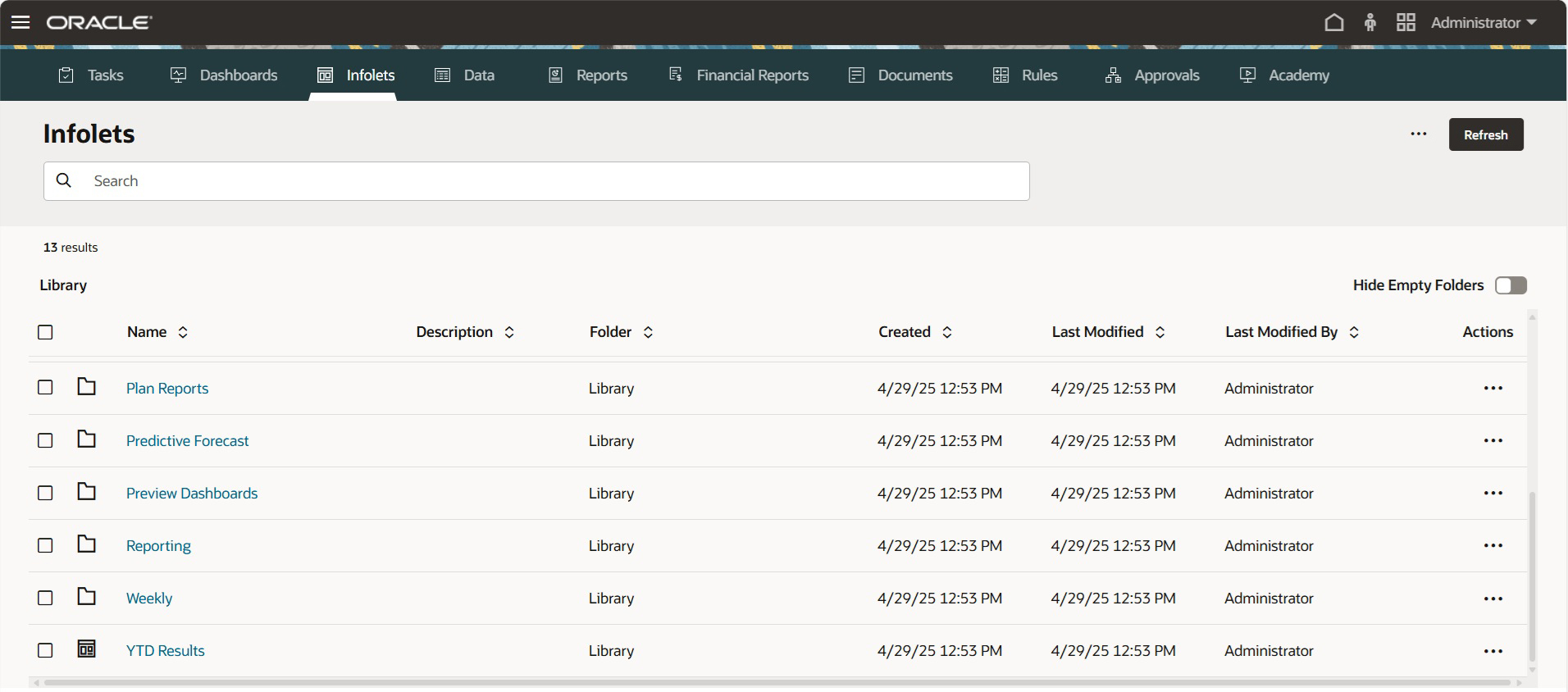
-
Pour ouvrir un infolet, cliquez sur son nom.
Cette action ouvre l'infolet dans l'environnement d'exécution.
Fonctionnalités de la page Infolets standardisée
Informations relatives à la page Infolets standardisée :
-
Pour rechercher un infolet spécifique, saisissez des critères de recherche. Les résultats de la recherche seront affichés dans une liste déroulante sous la zone Rechercher. Cliquez sur Entrée pour afficher les résultats de la recherche dans la région de liste. Les résultats de recherche répertorient toutes les instances d'infolets qui incluent les critères de recherche (y compris les noms de dossier). Chaque résultat affiche le chemin complet du dossier. La recherche dans un dossier restreint la recherche à ce dossier et à ses sous-dossiers.
Remarque :
-
La recherche prend en compte les colonnes Nom, Description et Dossier, le cas échéant.
-
Si vous effectuez une recherche et que le bouton à bascule Masquer les dossiers vides est désactivé, tous les dossiers et les artefacts correspondants sont affichés. Si le bouton à bascule est activé, seuls les dossiers contenant des artefacts correspondants sont affichés. Les dossiers vides sont masqués.
-
-
Masquer les dossiers vides : masque les dossiers qui ne contiennent pas d'artefacts pertinents pour le contexte en cours. Lorsque le bouton à bascule est désactivé, tous les dossiers sont visibles dans la région de liste, y compris les dossiers vides. Lorsqu'il est activé, seuls les dossiers contenant des artefacts pertinents pour la page d'artefact Infolets sont affichés.
Cette option est désactivée par défaut et sera réinitialisée à chaque fois que vous commencez une nouvelle session. L'état d'activation/de désactivation du bouton à bascule est conservé par la page pendant la session et est propre à la page. Vous pouvez quitter la page Infolets et y revenir sans que cela ait d'incidence sur l'état du bouton, qui est conservé tant que vous ne fermez pas l'onglet ou que vous ne vous déconnectez pas.
-
Pour actualiser la liste des infolets, cliquez sur Actualiser.
-
Le menu Actions global
 (situé dans la région d'en-tête de la page Infolets) inclut les options suivantes :
-
Créer des infolets : permet de créer un infolet. Reportez-vous à la section Création d'infolets.
-
Créer un dossier : permet de créer un dossier.
Remarque :
Les dossiers que vous créez sont vides. Ils ne sont donc pas affichés si l'option Masquer les dossiers vides est activée. Les nouveaux dossiers sont visibles une fois que du contenu leur a été ajouté ou si l'option est désactivée.
-
Affecter une autorisation : permet d'affecter des autorisations d'accès aux infolets et dossiers sélectionnés. Les autorisations de dossier s'appliquent à tous les éléments contenus dans le dossier, y compris aux éléments qui peuvent ne pas figurer dans la liste. Vous pouvez affecter des autorisations à plusieurs infolets et dossiers à la fois. Si aucun infolet ni dossier n'est sélectionné, l'action globale Affecter une autorisation affecte les autorisations au dossier Bibliothèque.
-
Déplacer vers : si des infolets ou des dossiers sont sélectionnés dans la région de liste, cette option permet de déplacer les dossiers vers un autre emplacement dans la hiérarchie de dossiers ou de déplacer les infolets vers un autre dossier.
Remarque :
Tous les dossiers sont affichés et peuvent être sélectionnés dans l'interface Déplacer, quel que soit l'état du bouton à bascule Masquer les dossiers vides.
-
-
Chaque ligne d'infolet dispose également de son propre menu Actions, qui inclut les options suivantes :
-
Ouvrir : permet d'ouvrir l'infolet dans l'environnement d'exécution pour que vous puissiez le visualiser. L'infolet s'ouvre dans un onglet dynamique.
-
Modifier : permet d'ouvrir l'infolet dans le concepteur d'infolets avec les données du formulaire sous-jacent. L'infolet s'ouvre dans un onglet dynamique.
-
Supprimer : permet de supprimer un dossier ou un infolet. Le dossier doit être vide pour pouvoir être supprimé.
-
Renommer : permet de renommer un dossier ou un infolet. Le dossier ne peut pas être renommé s'il contient d'autres dossiers.
-
Copier sous : permet de copier un infolet sous un nouveau nom. L'infolet est copié dans la liste directement sous celui d'origine.
-
Déplacer vers : permet de déplacer le dossier vers un autre emplacement dans la hiérarchie de dossiers ou de déplacer un infolet vers un autre dossier.
Remarque :
Tous les dossiers sont affichés et peuvent être sélectionnés dans l'interface Déplacer, quel que soit l'état du bouton à bascule Masquer les dossiers vides.
-
Copier l'URL : permet de copier et de partager l'URL directe d'un infolet.
-
Par défaut ou Annuler la marque : Par défaut désigne une page d'infolets par défaut et la rend accessible directement à partir de la page d'accueil (vous devez alors cliquer sur le deuxième point d'infolet apparaissant sous l'en-tête global de la page d'accueil). Vous pouvez désigner une seule page d'infolet par défaut, et le préfixe "(Par défaut)" apparaît avant le nom de cet infolet dans la liste. Annuler la marque annule la désignation comme page d'infolets par défaut.
-
Affecter une autorisation : permet d'affecter des autorisations d'accès au dossier ou à l'infolet.
-