Affichage des tableaux de bord - Interface standardisée
A propos de l'interface des tableaux de bord
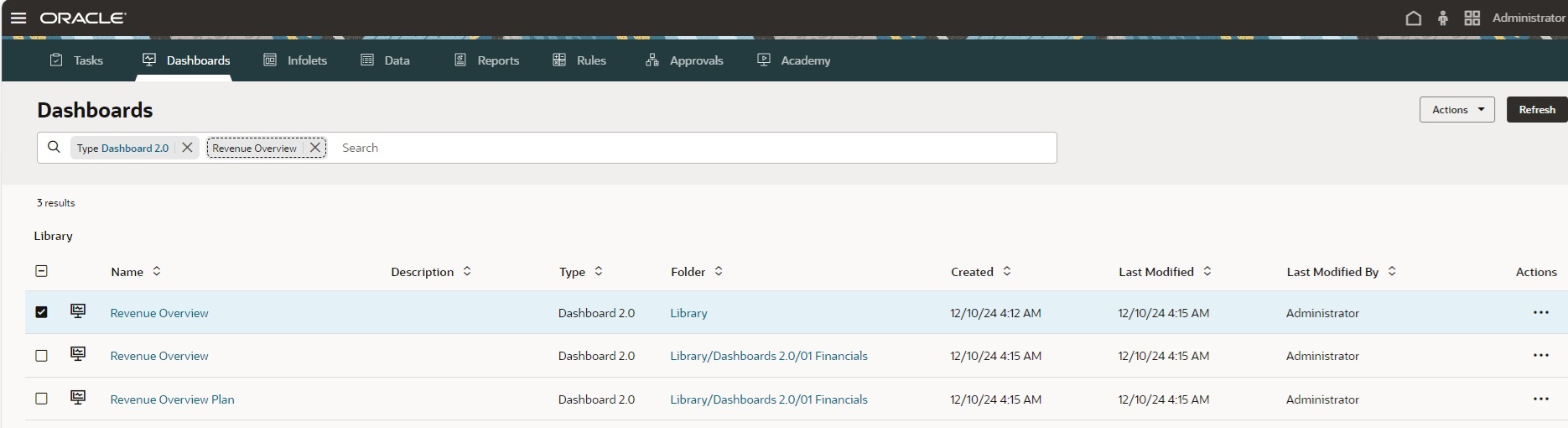
Cette rubrique fournit des détails sur l'utilisation de la page Tableaux de bord dans l'interface standardisée par défaut. Pour en savoir plus sur l'interface standardisée, reportez-vous à la section A propos des pages d'artefact standardisées de la plate-forme Cloud EPM.
Affichage de la page Tableaux de bord
Pour afficher la page Tableaux de bord, procédez comme suit :
-
Sur la page d'accueil, cliquez sur Tableaux de bord.
-
Pour ouvrir un tableau de bord, cliquez sur son nom.
Cette action ouvre le tableau de bord dans l'environnement d'exécution.
Note:
-
Si vous avez sélectionné un tableau de bord 2.0 et que le message
Erreur lors de l'initialisation du composant Tableau de bord 2.0apparaît, cela signifie que des formulaires 2.0 sont associés au tableau de bord. Vous devez vous assurer que les formulaires 2.0 sont activés pour pouvoir visualiser le tableau de bord.Pour activer les formulaires 2.0, cliquez sur Application, puis sur Paramètres. Sous Autres options, recherchez Version des formulaires, sélectionnez Formulaires 2.0, puis cliquez sur Enregistrer.
-
Un formulaire de tableau de bord peut ne pas s'ouvrir s'il inclut des variables utilisateur non définies. Si vous ne parvenez pas à afficher un formulaire de tableau de bord, un message vous invite à sélectionner des membres pour les variables utilisateur :
Before you can open this form, you must select a member for each User Variable. To select members for missing user variables: Click here
Lorsque vous cliquez sur le lien dans le message, la page Préférences utilisateur s'ouvre dans un nouvel onglet dynamique, et les variables utilisateur avec des valeurs de membre manquantes sont affichées en premier. Sélectionnez un membre pour chaque variable utilisateur non définie.
Fonctionnalités de la page standardisée Tableaux de bord
Voici quelques informations relatives à la page standardisée Tableaux de bord :
-
Les dossiers sont pris en charge. La page Tableaux de bord utilise la même hiérarchie de dossiers que les infolets et les formulaires de saisie de données. Tous les artefacts et dossiers résident sous un dossier racine nommé Bibliothèque. Vous ne pouvez pas supprimer ou renommer le dossier Bibliothèque.
Note:
Seuls les administrateurs peuvent ajouter des fichiers (par exemple, des tableaux de bord, des infolets, des formulaires, des rapports) au dossier racine Bibliothèque.
-
Pour vous aider à différencier les deux versions de tableau de bord sur la page Tableaux de bord, une icône est affichée en face de chaque tableau de bord :
-
 : tableau de bord 1.0
 -
 : tableau de bord 2.0
-
-
Vous pouvez filtrer la page Tableaux de bord par type. Dans l'interface standardisée, cliquez sur le chip de filtre Type dans la zone Rechercher, puis sélectionnez Tableau de bord 1.0, Tableau de bord 2.0 ou les deux.
-
Masquer les dossiers vides : masque les dossiers qui ne contiennent pas d'artefacts pertinents pour le contexte en cours. Lorsque le bouton à bascule est désactivé, tous les dossiers sont visibles dans la région de liste, y compris les dossiers vides. Lorsqu'il est activé, seuls les dossiers contenant des artefacts pertinents pour la page d'artefact Tableaux de bord sont affichés.
Cette option est désactivée par défaut et sera réinitialisée à chaque fois que vous commencez une nouvelle session. L'état d'activation/de désactivation du bouton à bascule est conservé par la page pendant la session et est propre à la page. Vous pouvez quitter la page Tableaux de bord et y revenir sans que cela ait d'incidence sur l'état du bouton, qui est conservé tant que vous ne fermez pas l'onglet ou que vous ne vous déconnectez pas.
-
Pour rechercher un tableau de bord spécifique, saisissez des critères de recherche. Les résultats de recherche apparaissent dans une liste déroulante sous la zone Rechercher. Cliquez sur Entrée pour afficher les résultats de la recherche dans la région de liste. Les résultats de recherche répertorient toutes les instances des tableaux de bord qui incluent les critères de recherche (y compris les noms de dossier). Chaque résultat affiche le chemin complet du dossier. La recherche dans un dossier restreint la recherche à ce dossier et à ses sous-dossiers.
Note:
-
La recherche prend en compte les colonnes Nom, Description et Dossier, le cas échéant.
-
Si vous effectuez une recherche et que le bouton à bascule Masquer les dossiers vides est désactivé, tous les dossiers et les artefacts correspondants sont affichés. Si le bouton à bascule est activé, seuls les dossiers contenant des artefacts correspondants sont affichés. Les dossiers vides sont masqués.
-
Actions de la page Tableaux de bord de l'interface standardisée
La page Tableaux de bord de l'interface standardisée comporte un menu Actions global  et un menu Actions propre à chaque ligne.
Le menu Actions global (dans la région d'en-tête de la page Tableaux de bord) inclut les options suivantes :
-
Créer un tableau de bord 1.0 : crée un tableau de bord 1.0 dans le dossier actuellement ouvert. Si aucun dossier n'est ouvert, les nouveaux tableaux de bord sont placés dans le dossier Bibliothèque.
-
Créer un tableau de bord 2.0 : crée un tableau de bord 2.0 dans le dossier actuellement ouvert. Si aucun dossier n'est ouvert, les nouveaux tableaux de bord sont placés dans le dossier Bibliothèque.
-
Créer un dossier : crée un dossier dans le dossier actuellement ouvert. Si aucun dossier n'est ouvert, les dossiers sont créés dans le dossier Bibliothèque.
Note:
Les dossiers que vous créez sont vides. Ils ne sont donc pas affichés si l'option Masquer les dossiers vides est activée. Les nouveaux dossiers sont visibles une fois que du contenu leur a été ajouté ou si l'option est désactivée.
-
Convertir les tableaux de bord en tableaux de bord 2.0 : permet de rechercher les tableaux de bord 1.0 dans le dossier actuellement ouvert, y compris dans les sous-dossiers, et de tous les convertir en tableaux de bord 2.0. La sélection successive d'un dossier dans la liste puis de l'action globale pour Convertir les tableaux de bord en tableaux de bord 2.0 permet de rechercher tous les tableaux de bord 1.0 dans le dossier, y compris dans les sous-dossiers, et de tous les convertir en tableaux de bord 2.0. La sélection successive d'au moins un tableau de bord 1.0 dans la liste puis de l'action globale pour Convertir les tableaux de bord en tableaux de bord 2.0 permet de convertir les tableaux de bord sélectionnés en tableaux de bord 2.0. Cette action ne peut pas être annulée.
-
Affecter une autorisation : permet d'affecter des autorisations d'accès à un dossier actuellement ouvert. Si aucun dossier n'est ouvert, les autorisations sont affectées au dossier Bibliothèque.
-
Déplacer vers : cette option n'est visible que si au moins un artefact de la liste est sélectionné. Déplace les artefacts sélectionnés vers un autre emplacement de la hiérarchie de dossiers.
Chaque ligne de tableau de bord dispose également de son propre menu Actions, qui inclut les options suivantes :
-
Ouvrir : permet d'ouvrir le tableau de bord dans l'environnement d'exécution pour pouvoir l'afficher. Le tableau de bord s'ouvre dans un onglet dynamique.
-
Modifier : permet d'ouvrir le tableau de bord dans le concepteur de tableau de bord avec les données du formulaire sous-jacent.Le tableau de bord s'ouvre dans un onglet dynamique.
-
Supprimer : permet de supprimer un dossier ou un tableau de bord. Le dossier doit être vide pour pouvoir être supprimé.
-
Renommer : permet de renommer un dossier ou un tableau de bord. Le dossier ne peut pas être renommé s'il contient d'autres dossiers.
-
Copier sous : permet de copier un tableau de bord en lui attribuant un nouveau nom. Le tableau de bord est copié dans la liste directement sous le tableau de bord d'origine.
-
Déplacer vers : permet de déplacer un dossier vers un autre emplacement dans la hiérarchie de dossiers ou de déplacer un tableau de bord vers un autre dossier.
Note:
Tous les dossiers sont affichés et peuvent être sélectionnés dans l'interface Déplacer, quel que soit l'état du bouton à bascule Masquer les dossiers vides.
-
Copier l'URL : vous permet de copier et de partager l'URL directe d'un tableau de bord.
-
Convertir les tableaux de bord en tableaux de bord 2.0 (option Tableau de bord 1.0 uniquement) : pour les dossiers, permet de rechercher les tableaux de bord 1.0 dans la hiérarchie de dossiers et de les convertir en tableaux de bord 2.0. Pour les tableaux de bord, convertit le tableau de bord en tableau de bord 2.0. Cette action ne peut pas être annulée.
-
Affecter une autorisation : permet d'affecter des autorisations d'accès à un dossier ou à un tableau de bord.