Modifier des vues en treillis

Une vue en treillis est un type de vue de graphique qui affiche une grille de plusieurs graphiques, un dans chaque cellule de données.

Une vue en treillis peut être simple ou avancée. Un treillis simple présente un graphique interne de base multiplié sur plusieurs jeux de rangées et de colonnes, qui affiche de nombreux petits multiples, ce qui est l'idéal pour la comparaison. Un treillis avancé affiche une grille de petits graphiques et est l'idéal pour la surveillance des tendances et pour déterminer des motifs dans un jeu de données.

La figure suivante présente une vue en treillis simple :
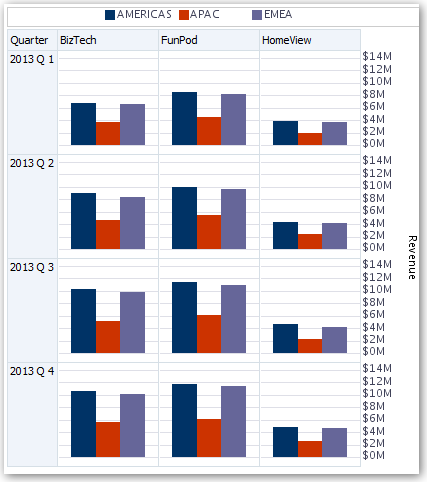
Une vue en treillis (aussi nommée graphe en treillis) est identique à un tableau croisé dynamique, à l'exception que les cellules de données dans le treillis contiennent des graphiques. Un type de graphique autonome, comme un graphique à barres ou un graphique en nuage de point simple est un graphique en soi. Le graphique en treillis, quant à lui, ne fonctionne seulement qu'en affichant une grille de graphiques imbriqués, nommés graphiques internes. Ainsi, un graphique à barres en treillis est constitué de plusieurs graphiques à barres.

  1. Ouvrez l'analyse à modifier.
  2. Cliquez sur l'onglet Résultats.
  3. Cliquez sur Voir les propriétés pour modifier les propriétés.

    Vous pouvez définir les types de propriété suivants :

    • Connexe au canevas de la grille, comme l'emplacement de la légende (vues en treillis simple seulement).
    • Connexe à la taille du graphique pour les visualisations qui sont incluses dans le treillis.
    • Spécifie la méthode à utiliser pour parcourir les données (commandes de défilement ou de pagination).
    • Contrôle l'apparence de la grille du treillis et de ses visualisations, comme différents choix de styles et l'affichage des légendes.
    • Contrôle le type d'échelle et l'apparence des marqueurs de l'échelle pour chaque visualisation du treillis (vues en treillis simples seulement).
    • Contrôle l'affichage des titres et des étiquettes (vues en treillis simples seulement).
  4. Cliquez sur OK.
  5. Cliquez sur Modifier la vue pour afficher l'éditeur de treillis.
  6. Dans le volet Disposition :
    1. Effectuez un glisser-déposer des champs Colonnes et Rangées afin de spécifier comment les données sont affichées dans le treillis.
    2. Sélectionnez le type de graphique que vous souhaitez afficher pour chaque cellule du treillis.
    3. Effectuez un glisser-déposer des colonnes afin d'indiquer les couleurs des graphiques.
  7. Cliquez avec le bouton droit de la souris dans un en-tête de vue et cliquez sur Trier la colonne pour spécifier comment les valeurs sont triées dans la vue.
  8. Cliquez sur Terminé.