Modifier des vues de matrice thermique

Une vue en mode matrice thermique représente visuellement la relation entre les valeurs de données et un dégradé des couleurs dans un format de table. Vous pouvez modifier les propriétés comme la taille de la vue, l'affichage des cellules d'en-tête et de données et l'affichage d'une légende.

  1. Ouvrez l'analyse à modifier.
  2. Cliquez sur l'onglet Résultats.
  3. Cliquez sur Voir les propriétés dans la matrice thermique que vous voulez modifier.
  4. Modifiez les propriétés selon les besoins.
    • Utilisez Visualisation des données pour contrôler la taille de la vue dans la disposition. Les options incluent le défilement avec largeur et hauteur maximum facultatives ou la pagination avec nombre facultatif de rangées par page.
    • Utilisez Légende pour afficher une légende montrant les variations de couleur continues ou la discrétisation pour la matrice thermique.
    • Utilisez Maître-détail pour lier la table à une vue maître. Dans le champ Canaux d'événement, entrez le nom du canal d'écoute (sensible à la casse) de la vue des détails pour les événements Maître-Détails. Séparez les différentes canaux par des virgules.
    • Utilisez Afficher les en-têtes de dossier et de colonne pour spécifier l'affichage des en-têtes pour les colonnes et la vue. Sélectionnez l'option Folder.Column pour afficher le nom de dossier complet à partir du nom de domaine et de colonne comme titre de rangée ou de colonne (par exemple, Offices.D1 Offices).
  5. Cliquez sur OK.
  6. Cliquez avec le bouton gauche de la souris sur une cellule pour forer les données.
    Lors du forage dans des hiérarchies à plusieurs niveaux, tous les membres à partir des niveaux inférieurs sont affichés en tant que cellule, et les données de niveau de détail remplacent les données courantes. Par exemple, lorsque vous procédez à un forage à partir d'un nom de pays, comme les États-Unis, la matrice thermique affiche les données pour l'État (ou les provinces) du pays en question, mais pas pour le pays en tant que tel.
  7. Cliquez avec le bouton droit de la souris sur les bordures extérieures afin d'afficher un menu contextuel doté des options pour Forer, appeler des actions, Conserver uniquement, Supprimer ou appliquer le focus sur une cellule particulière.
  8. Cliquez sur Modifier la vue pour afficher l'éditeur de matrice thermique.
  9. Dans le volet Disposition :
    1. Dans la boîte de dialogue Style, sélectionnez Discrétisation de centile ou Remplissage de couleur uniforme afin de modifier la palette de couleurs de la vue.
    2. Modifiez les mesures, les colonnes d'attribut et les colonnes hiérarchiques pour visualiser les données de manières plus pertinentes en utilisant les cibles de déplacement Rangées, Colonnes et Couleur par.
  10. Pour spécifier le tri, cliquez avec le bouton droit de la souris dans la vue, puis cliquez sur Tirer. Les interactions disponibles de la boîte de dialogue de tri dépendent de l'emplacement où vous avez cliqué dans la vue.
  11. Cliquez sur Terminé.

À propos des vues de matrice thermique

Une matrice thermique affiche une représentation en deux dimensions des données, où les valeurs sont représentées par un dégradé de couleurs. Une matrice thermique simple fournit un sommaire visuel immédiat des informations, qui convient particulièrement bien pour analyser de grands volumes de données et repérer les valeurs aberrantes.

Une matrice thermique affiche les données d'une mesure. Les cellules colorées sont formées par le regroupement et l'intersection des colonnes et des rangées placées dans les cibles de déplacement Invites, Sections, Rangées, Colonnes et Couleur par. Les cellules sont affichées en tant que sections de centile ou en couleur continue. Vous pouvez positionner le pointeur de la souris sur une cellule pour en afficher la valeur ou afficher les valeurs des cellules en tout temps.

Par défaut, la première mesure de l'analyse dans l'onglet Critères est sélectionnée en tant que mesure Couleur par et représente la valeur de la mesure. L'élément Style est réglé par défaut à Discrétisation de centile et "quartile" est sélectionné en tant que valeur pour le nombre de sections. Les cellules sont affichées de manière uniforme, avec la même largeur et la même hauteur. Il n'est toutefois pas obligatoire que toutes les cellules soient de même hauteur et de même largeur. Un modèle "transparent" de bandes diagonales indique des valeurs nulles.

Vous pouvez afficher en bas de la matrice thermique une légende qui inclut les éléments suivants :

  • Une mesure (sélectionnée dans la liste Couleur par) et son étiquette correspondante;

  • Le nombre de sections indiquées (par exemple, quartile), à code de couleur et étiquetées, ou une barre de dégradé affichée avec un remplissage de couleur continu et étiqueté "faible" à "élevé".

Voici un exemple de vue de matrice thermique dans une page de tableau de bord. Les revenus de chaque représentant sont affichés par région et produit pour un type de produit. Les revenus de vente sont présentés par année. Cette matrice thermique fait ressortir les valeurs aberrantes de revenus pour chaque représentant (par exemple, en 2008, Angela Richards n'a aucun revenu de vente pour les adaptateurs Bluetooth (Bluetooth Adaptors) ou les systèmes de haut-parleur MP3 (MP3 Speakers Systems) pour aucune région).
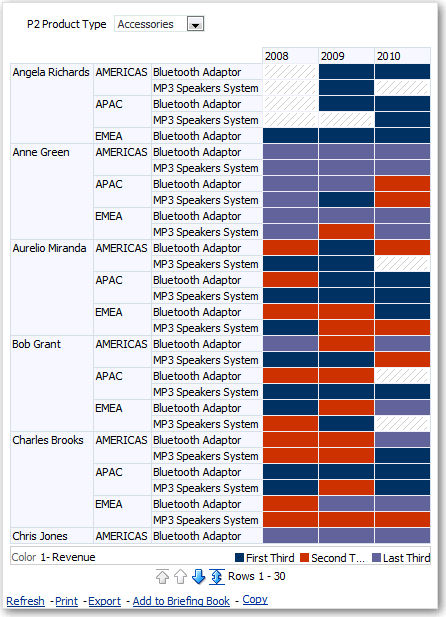

Description de GUID-D40D31D3-7E51-451C-9EF2-3D0D29AE91CB-default.gif ci-après
.gif