Créer une image partagée
Créez une image partagée afin que vous et d'autres auteurs puissiez la réutiliser dans différents classeurs.
Les images partagées facilitent le maintien d'une apparence uniforme dans les classeurs et contribuent à garantir que tous utilisent les images approuvées. La création d'une image partagée, par exemple pour un logo d'entreprise ou un diagramme approuvé, contribue également à réduire la duplication des efforts entre les auteurs.
Vous devez disposer de l'autorisation Charger des images partagées pour créer une image partagée. Votre administrateur gère les autorisations. Tous les auteurs peuvent sélectionner une image partagée existante afin de l'utiliser dans l'un de leurs classeurs.
Les administrateurs gèrent les images partagées dans la console. Voir Gérer des images partagées.
Lorsque vous créez une image partagée, Oracle Analytics applique automatiquement une qualité de compression au chargement de 80 %. Vous pouvez modifier ce pourcentage. Plus le niveau de compression est faible, plus l'image paraît pixélisée. De plus, un niveau de compression plus élevé peut augmenter le temps de chargement du classeur.
- Dans la page d'accueil, passez le pointeur de la souris sur un classeur, cliquez sur Actions, puis sélectionnez Ouvrir.
- Naviguez jusqu'à l'emplacement dans le classeur où vous souhaitez ajouter l'image partagée :
- Pour charger une image partagée à utiliser comme arrière-plan de canevas, cliquez avec le bouton droit sur l'onglet Canevas, puis cliquez sur Propriétés de canevas.
- Pour charger une image partagée à utiliser comme arrière-plan de visualisation, sélectionnez la visualisation, cliquez sur Propriétés puis faites défiler jusqu'à la section Style de l'onglet Général.
- Pour charger une image partagée à utiliser dans l'en-tête du classeur, cliquez sur Présenter, puis allez à la section En-tête de l'onglet Classeur.
- Dans la rangée Arrière-plan, cliquez sur Automatique, puis sélectionnez Personnalisé.
- Dans la rangée Source de l'image, cliquez sur Aucun et sélectionnez Image partagée.
- Cliquez sur l'icône de chargement de fichier
 .
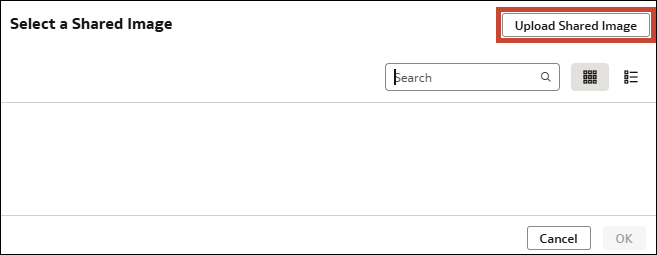
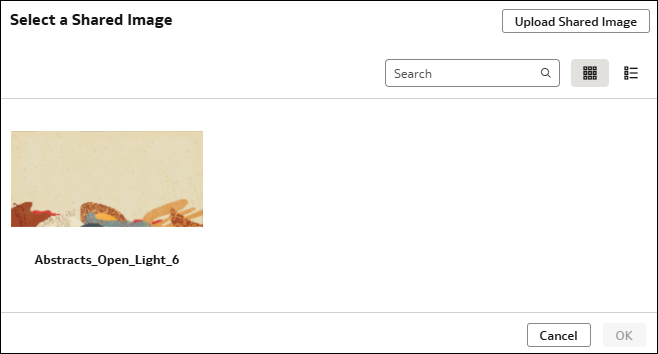
. - Dans la boîte de dialogue Sélectionner une image partagée, cliquez sur Charger l'image partagée.
- Dans la boîte de dialogue Charger l'image partagée, cliquez sur l'icône de chargement de fichier , puis recherchez et sélectionnez le fichier d'image.
- Cliquez sur Enregistrer.