Créer des invites de variable

Une invite de variable permet à l'utilisateur de sélectionner une valeur indiquée dans l'invite de variable afin qu'elle s'affiche dans le tableau de bord.

L'invite de variable ne dépend pas d'une colonne, mais peut tout de même en utiliser une. Vous pouvez utiliser des invites de variable pour permettre à l'utilisateur de préciser des données existantes en vue d'effectuer des prévisions de ventes.

Par exemple, vous pouvez créer une invite de variable nommée Prévisions de ventes et indiquer 10, 20 et 30 % en tant que valeurs de l'invite de variable. Vous créez ensuite une analyse contenant les colonnes Région et Dollars. Dans la formule de la colonne Dollars, vous sélectionnez l'opérateur de multiplication et insérez la variable Prévisions de ventes. Lorsqu'un utilisateur lance cette analyse, il peut sélectionner un pourcentage à utiliser pour calculer les valeurs de la colonne Dollars.

  1. Ouvrez l'analyse à modifier.
  2. Affichez l'onglet Invites.
  3. Dans le volet Définition de l'onglet Invites, cliquez sur Nouveau, puis sur Invite de variable pour afficher la boîte de dialogue Nouvelle invite.
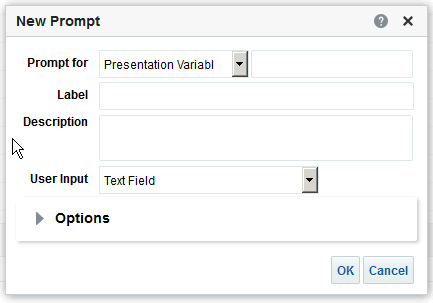
  4. Dans le champ Invite pour, sélectionnez le type de variable que vous créez, puis entrez le nom de la variable.

    Ce nom de variable est celui que vous ajoutez à l'analyse ou au tableau de bord dans lequel vous souhaitez afficher la valeur indiquée par l'utilisateur à l'invite de variable. Actuellement, vous ne pouvez créer que des variables de présentation.

  5. Dans le champ Étiquette, entrez une légende pour l'invite de variable. La légende est affichée en tant qu'étiquette de champ de l'invite.
  6. Dans le champ Description, entrez une courte description pour l'invite. Cette description est affichée en tant que texte d'infobulle lorsque l'utilisateur positionne le pointeur de la souris sur l'étiquette de l'invite dans le tableau de bord ou l'analyse.
  7. Dans le champ Entrée d'utilisateur, sélectionnez la façon dont vous souhaitez que l'interface demande l'entrée de l'utilisateur. Par exemple, inviter l'utilisateur à sélectionner une seule valeur au moyen d'un bouton radio.
  8. Si vous sélectionnez le type d'entrée d'utilisateur Liste d'options, Cases à cocher, Boutons radio ou Zone de liste, vous devez également fournir la liste de valeurs pour l'invite.
  9. Dans la section Options, sélectionnez les options d'invite. Les options d'invite peuvent varier selon le type d'entrée utilisateur sélectionné.

    Ces options vous permettent de préciser davantage la façon dont vous souhaitez que l'utilisateur interagisse avec l'invite. Par exemple, vous pouvez rendre l'entrée d'utilisateur obligatoire.

  10. Dans le champ Sélection par défaut, sélectionnez la valeur d'invite initialement affichée pour l'utilisateur. Si vous sélectionnez une valeur particulière, le champ Valeur par défaut s'affiche pour que vous puissiez entrer une valeur.
  11. Cliquez sur OK pour afficher l'invite dans le volet Définition.
  12. Enregistrer les modifications.