Créer des invites de colonne

Une invite vous permet de filtrer les données que vous voyez. Une invite de colonne permet aux utilisateurs qui consultent un tableau de bord de sélectionner une valeur pour une colonne qui a une incidence sur les données affichées dans le tableau de bord.

Suivez la procédure ci-dessous pour créer :

  • une invite de colonne nommée que vous pouvez appliquer à un ou plusieurs tableaux de bord.
  • une invite de colonne insérée qui est intégrée dans une analyse. Par exemple, vous pouvez ajouter une invite à l'analyse des revenus de la marque pour permettre de la consulter pour des marques particulières. Vous ajoutez l'invite directement dans une colonne de l'analyse (invite insérée).
  1. Ouvrez l'analyse à modifier.
  2. Dans le volet Définition de l'onglet Invites, cliquez sur Nouveau pour accéder à la liste de sélection du type d'invite. Sélectionnez Invite de colonne, puis sélectionnez la colonne désirée.
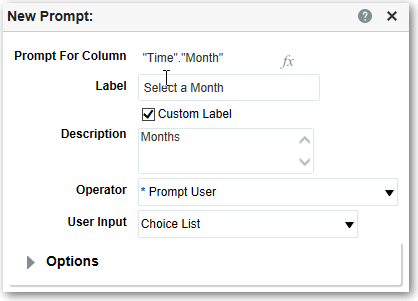
  3. Cliquez sur Étiquette personnalisée et entrez une légende pour l'invite de filtre de colonne. La légende s'affiche en tant qu'étiquette de champ pour l'invite.

    Par exemple, "Sélectionnez une devise".

  4. Dans le champ Description, entrez une courte description pour l'invite.

    Cette description est affichée en tant que texte d'infobulle lorsque l'utilisateur positionne le pointeur de la souris sur l'étiquette de l'invite dans le tableau de bord ou l'analyse.

  5. Dans la liste Opérateur, sélectionnez l'opérateur à utiliser, tel que "est supérieur à". Si vous souhaitez que l'utilisateur sélectionne l'opérateur lors de l'exécution, sélectionnez alors l'opérateur * Invite utilisateur.

    Si vous créez une invite qui inclut un groupe de valeurs de la liste de sélection pour l'invite, vous devez alors régler l'opérateur à est égal à/est inclus dans ou à n'est pas égal à/n'est pas inclus dans. Voir À propos des groupes et des éléments calculés.

  6. Dans le champ Entrée d'utilisateur, sélectionnez la façon dont vous souhaitez que l'interface demande l'entrée de l'utilisateur. Par exemple, inviter l'utilisateur à sélectionner une seule valeur au moyen d'un bouton radio.
  7. Selon le type d'entrée d'utilisateur spécifié, entrez les valeurs appropriées dans le champ Entrée d'utilisateur.

    Par exemple, sélectionnez Valeurs personnalisées pour indiquer que les utilisateurs peuvent sélectionner une valeur dans une liste que vous avez créée, au lieu des valeurs fournies par la colonne.

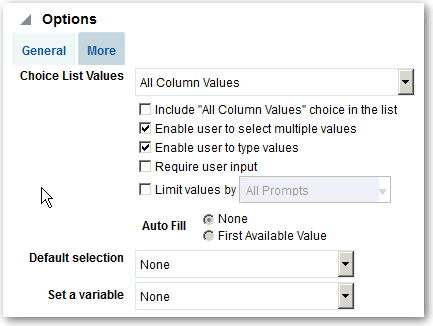
  8. Dans la section Options, sélectionnez les options d'invite pour préciser l'affichage de la liste de valeurs et l'interaction de l'utilisateur avec l'invite. Les options d'invite varient selon le type d'entrée utilisateur et le type de valeurs de liste sélectionnés.
  9. Dans le champ Sélection par défaut, sélectionnez la valeur ou les valeurs d'invite initialement affichées pour l'utilisateur.

    Si vous sélectionnez un type par défaut, un champ s'affiche pour vous permettre de sélectionner des valeurs spécifiques ou d'indiquer la façon dont les valeurs par défaut sont déterminées. Par exemple, si vous sélectionnez Résultats SQL, vous devez entrer un énoncé SQL pour générer la liste de valeurs.

  10. Cliquez sur OK.
  11. Cliquez sur Enregistrer l'invite dans l'éditeur ou enregistrez l'analyse.
  12. Utilisez les flèches dans le volet Définition pour reclasser l'invite sélectionnée. Le reclassement des invites détermine l'ordre dans lequel les choix sont affichés pour les utilisateurs lors de l'exécution.
  13. Sélectionnez le type de disposition souhaitée dans la page des invites en cliquant sur Nouvelle rangée ou Nouvelle colonne dans le volet Définition.

    Une disposition basée sur les rangées économise l'espace, car les invites sont organisées horizontalement. Dans une disposition basée sur les colonnes, les invites sont alignées en colonnes. Dans la colonne Nouvelle colonne ou Nouvelle rangée de la table Définition, cliquez sur les cases correspondant à l'endroit où vous voulez ajouter une nouvelle colonne ou une nouvelle rangée à la page des invites.

  14. Prévisualisez l'invite avec les données-échantillons dans le volet Affichage ou cliquez sur Prévisualisation (si disponible) dans la barre d'outils du volet Définition pour voir l'invite avec des valeurs réelles.