Utiliser les synthèses automatiques pour obtenir des synthèses immédiates de vos données
Lorsque vous chargez un jeu de données dans Oracle Analytics, les synthèses automatiques calculent des synthèses intéressantes concernant les données.
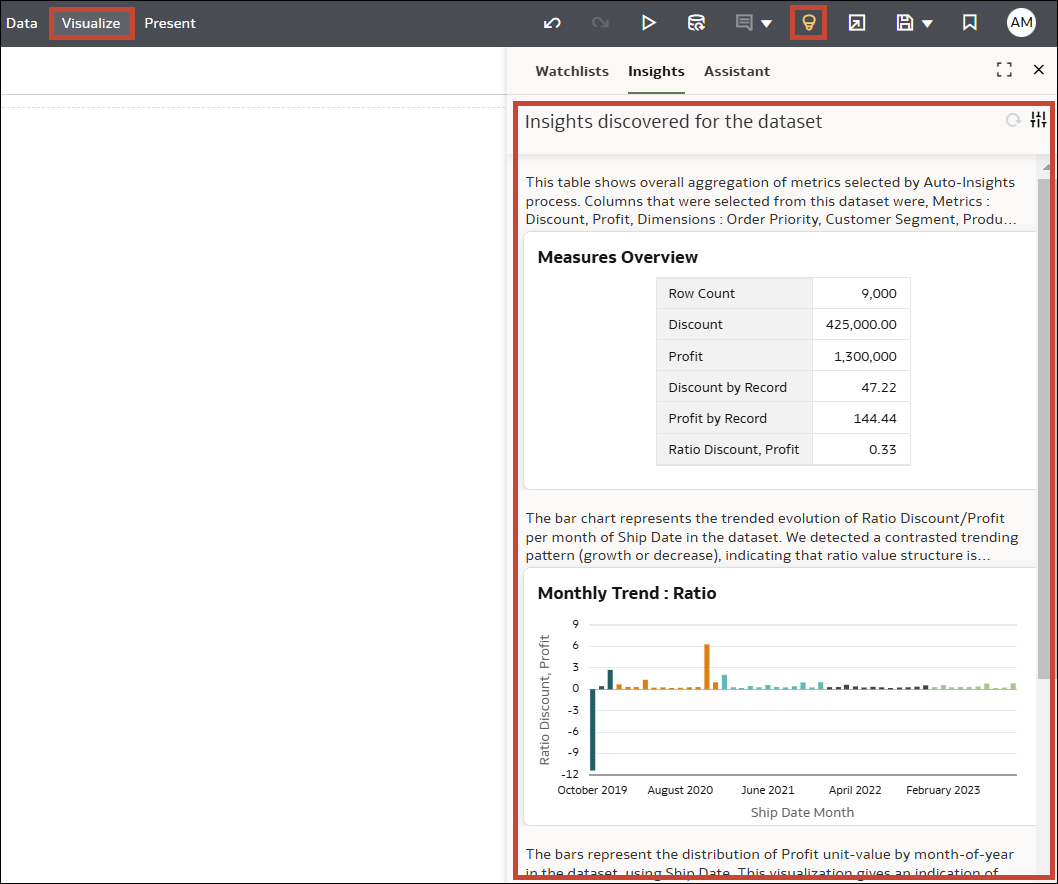
Cliquez sur Assistant d'IA  dans le coin supérieur droit de la page Visualiser (lorsque les synthèses sont prêtes, l'icône devient jaune
 ) et faites défiler le volet pour obtenir la liste des synthèses classées. Le moteur d'intelligence artificielle qui génère ces synthèses se concentre sur la recherche des colonnes contenant les données les plus appropriées pour obtenir des synthèses intéressantes, et sur la manière d'appliquer des techniques d'analyse avancées à ces colonnes.
.png
- Types de colonne présents dans votre jeu de données (par exemple, nombre de dimensions, nombre de dates et nombre de mesures)
- Données présentes dans chacune des colonnes (par exemple, cardinalité des dimensions, densité, répartition)
Si vous faites défiler le volet de synthèses, les visualisations apparaissent accompagnées d'une description textuelle globale qui vous aide à comprendre le contenu de la synthèse, indique comment la lire et explique pourquoi elle s'affiche dans ce panneau. En général, les synthèses présentant des valeurs contrastées (par exemple, des tendances linéaires croisées, des variations élevées dans les barres, des écarts dans les graphiques en nuage de points) figurent dans la partie supérieure du volet. Vous pouvez faire glisser ces synthèses dans le canevas du classeur ou cliquer sur l'icône Ajouter au canevas + d'une visualisation, ou cliquer deux fois sur la visualisation elle-même.
Une fois que les visualisations sélectionnées figurent dans le canevas, elles se comportent exactement comme si vous les aviez entièrement conçues manuellement. Tout visualiseur peut interagir pleinement avec ces visualisations (par exemple, garder la sélection, utiliser comme filtre) ou les personnaliser en remplaçant les formats et les colonnes ou en modifiant les calculs. Tout calcul personnalisé requis pour prendre en charge les synthèses que vous avez fait glisser dans votre canevas est ajouté automatiquement dans le dossier Mes calculs. Vous pouvez revoir ces calculs pour comprendre leurs formules et les modifier.