כמנהלן, אתה מגדיר כיצד עמודות נתונים שבנית להן מודל יוצגו במפות. לאחר שתגדיר תצורה של נתוני המפה, משתמשים יוכלו לנתח את הנתונים בתצוגות מפה.
תצוגות מפה מאפשרות למשתמשים להציג נתונים במפות בפורמטים שונים וגם ליצור אינטראקציה עם הנתונים. כמנהלן, עליך להגדיר תצורה של נתוני המטאדטה שמגדירים את המיפוי בין נתוני הבינה העסקית לבין הנתונים המרחביים.
מאפיינים מרחביים כמו הגדרות צורה מנוהלים על-ידי מנהלני מסד נתונים למופע שלך. אם לערך עמודה מסוים אין הגדרת גיאומטריה של צורה, אי אפשר להציג את הצורה על המפה וזה עשוי להשפיע על אינטראקציות המשתמש במפה.
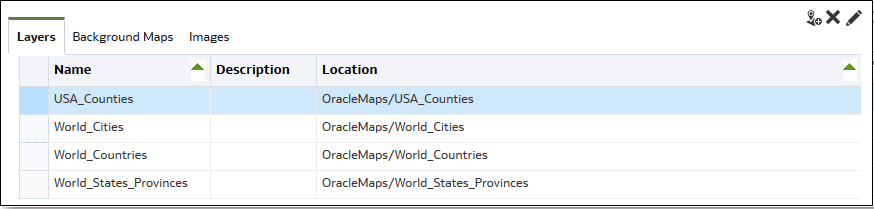
- בדף בית קלאסי, לחץ על איקון פרופיל המשתמש, מנהלה, ולאחר מכן לחץ על ניהול נתוני מפה.
- בכרטיסייה שכבות לחץ על יבא שכבות מסרגל הכלים.
- בתיבת הדו-שיח 'יבא שכבות', בחר את השכבות שבהן ברצונך להשתמש ולחץ על אוקיי.
- חזור לכרטיסייה 'שכבות', בחר שכבה ולחץ על לחצן ערוך שכבות.
- בתיבת הדו-שיח 'ערוך שכבה', השכבות משויכות לעמודות כך שהמשתמשים יכולים להציג נתונים בתצוגת המפה.
- בשם, ציין את שם השכבה שיוצג למשתמשים שעובדים עם תצוגות מפה.
- במיקום, ציין איזו מפת רקע היא מקור השכבה. לחץ על מיקום כדי לבחור שכבה אחרת.
- בn תיאור, ציין פרטים שיעזרו למשתמשים כאשר הם מרחפים מעל לשם השכבה באזור 'פורמטים של מפות'.
- במפתח שכבה, ציין את העמודה של נתונים מרחביים שתוכל לקשר לנתונים. כל ערך עמודה מתאים ל"צורה" שמקורה במפת הרקע. לדוגמה, לשכבה MY_CITIES יכול להיות מפתח שכבה שנקרא CITY. ערך ברירת המחדל הוא 'ניחוש מיטבי'. בחר את העמודה המתאימה מהרשימה.
ישנן כמה סיבות לכך שארץ כמו מקסיקו תצויר כאזור לבן על מפה:
-
העמודה כוללת ערך null עבור הארץ מקסיקו, אך קיימת צורה עבור מקסיקו בעמודה המרחבית.
-
העמודה כוללת ערך עבור הארץ מקסיקו, אך לא קיימת צורה עבור מקסיקו בעמודה המרחבית.
-
העמודה כוללת ערך עבור הארץ מקסיקו, והצורה קיימת עבור מקסיקו בעמודה המרחבית אך השמות אינם תואמים. ייתכן שעמודות הנתונים יכילו את הערך MEX ובעמודה המרחבית מופיע MXC.
- בתוחם מפתח BI, סקור את תו ASCII הבודד (כגון פסיק או קו תחתון) שישמש כתוחם לצורך שילוב עמודות הנתונים שמרכיבות מפתח. ערך זה זמין רק כאשר צוינו עמודות מרובות למפתח אחד.
- בסוג גיאומטריה, ציין אם השכבה היא שכבה גיאומטרית מסוג מצולע, נקודה או קו. הסוג שתבחר משפיע על העיצוב שהמשתמשים יכולים להחיל על השכבה.
- באזור עמודות מפתח BI, ציין את עמודות הנתונים שאתה רוצה לשייך לשכבה. אפשר לשייך עמודות מרובות לשכבה אחת. אפשר לבחור עמודות מרובות מתחום נושא אחד או מתחומי נושאים מרובים. העמודות והתוחם שתבחר חייבים להתאים במדויק לשם של הערך שכבת מפתח. נניח שערך מפתח השכבה הוא STATE_CITY. עליך לבחור את עמודות נתוני ה-BI STATE ו-CITY BI ולציין את התו מקף תחתון בשדה תוחם מפתח BI.
השתמש באפשרויות השונות באזור זה:
-
הוסף - מציג את רשימת תחומי הנושא הזמינים. בחר תחום נושא ובחר את כל עמודות הנתונים שברצונך לשייך לשכבה.
-
מחיקה - מוחק את עמודות המפתח שנבחרה.
-
עריכה - מאפשר לערוך את עמודות הנתונים המשויכות לשכבה.
כאשר מעצב תוכן יוצר תצוגת מפה, מפה ראשית של ברירת מחדל נבחרת כבסיס לתצוגת מפה זו. אם לפחות עמודת נתונים אחת מהניתוח מקושרת לשכבה המקושרת למפה ראשית, המפה הראשית נבחרת כברירת מחדל.
- בהצג שמות מלאים, ציין אם להציג את השם המלא של העמודה באזור 'עמודות מפתח BI' או פשוט את שם העמודה.
- לחץ על אישור כדי לסגור את תיבת הדו-שיח.
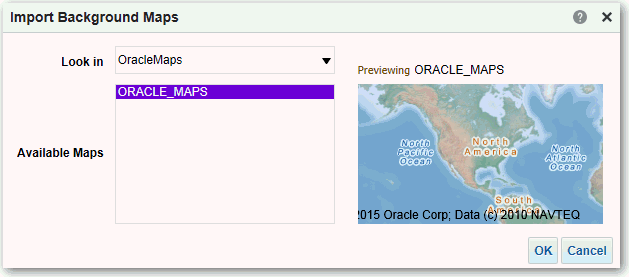
- לחץ על הכרטיסייה 'מפות רקע', בחר מפה ולאחר מכן לחץ על הלחצן יבא מפות רקע.
- בתיבת הדו-שיח 'יבא מפות רקע', בחר את החיבור בשדה חפש ב ואת המפות הראשיות שבהן יש להשתמש, ולאחר מכן לחץ על אישור.
החיבור שתבחר למפה הראשית עשוי להיות שונה מהחיבור לשכבות או לתמונות.
 .gif
.gif
- ראה עריכת מפות רקע לקבלת השלבים הנדרשים להכנה למפות רקע.
לאחר שהוספת מפות רקע ושכבות מפה, יכול להשתמש במידע ליצירת תמונה סטטית בשביל מפה. התמונה הסטטית מוצגת למעציב התוכן ולמשתמשים שעובדים עם תצוגות מפה.