עריכת מפות רקע ללוחות מידע ולניתוחים

אפשר לערוך מפות רקע כדי להבטיח חווית משתמש חלקה בכל מה שקשור בתצוגות מפה בלוחות מידע ובניתוחים.

מפת רקע היא מפה לא אינטראקטיבית שמשמשת כבסיס לתצוגת המפה. היא עשויה להציג תמונת לוויין או מפה עם כבישים. מפת הרקע מציינת את סדר השכבות בתצוגת המפה.

יש חשיבות רבה לסדר של שכבות המפה. עליך לשים לב היטב כדי להבטיח שלמשתמשים תהיה חוויה חלקה עם ניווט במפה, כלומר תחקור וביצוע זום. בתיבת הדו-שיח 'ערוך מפת רקע', אפשר להקצות לכל שכבה ערכי זום מינימליים ומקסימליים. מאחר שניתן להסיט את מחוון הזום של המפה רק מלמטה למעלה בכיוון אנכי, השכבות עם רמות הזום המינימליות הנמוכות ביותר יוצגו בתחתית המחוון. ודא שלרשת השכבה בחלק 'שכבות BI אינטראקטיביות' של תיבת הדו-שיח יש תבנית דומה, מאחר שמיקום השכבות מתבצע עם רמות הזום המינימליות הנמוכות ביותר בתחתית הרשימה.

סדר השכבות מפסיק להיות רלוונטי כאשר אין חיתוך בין טווחי הזום של השכבות על הציר. לסידור יש חשיבות רבה כאשר לשכבות יש טווח זום מינימלי ומקסימלי משותף. נקוט משנה זהירות כדי להבטיח ששכבות מפורטות לא יוסתרו על-ידי שכבות שנסכמו במהלך פעולות תחקור או זום.

  1. בדף בית קלאסי, לחץ על איקון פרופיל המשתמש, מנהלה, ולאחר מכן לחץ על ניהול נתוני מפה.
  2. לחץ על הכרטיסייה מפות רקע, בחר מפה ולאחר מכן לחץ על הלחצן ערוך מפת רקע כדי להציג את תיבת הדו-שיח 'ערוך מפת רקע'.
  3. ציין את השם והתיאור של המפה, שמוצגים כתיאור כלי של המפה כאשר בוחרים מפה מתוך הרשימה במהלך עריכת תצוגת המפה.
  4. השדה 'מיקום' מציג את המיקום של מפת הרקע במקור הנתונים. לחץ על הלחצן מיקום כדי לשנות למפה אחרת. אם תבחר מפת רקע שכוללת מספר שונה של רמות זום, רמות הזום יותאמו באופן אוטומטי לשכבות המשויכות למפה על-ישי שינוי גודל הטווחים שלהם.
  5. לחץ על הלחצן הוסף שכבות כדי להציג רשימה של השכבות שיובאו בכרטיסייה 'שכבות' ולאחר מכן בחר את השכבות להוספה למפה. לחצן זה אינו זמין כאשר כל השכבות בכרטיסייה 'שכבות' נוספו למפת הרקע.

    כאשר תוסיף שכבה שהיא חלק מהגדרת המפה, השכבה תוצג בברירת המחדל של רמות הזום. אם השכבה אינה חלק מהגדרת המפה, הגדר בעצמך את רמות הזום.

    השכבות מפורטות מלמטה למעלה, מבחינת האופן שבו הן מוחלות על המפה. סדר לדוגמה הוא ארצות, מדינות וערים. לשכבות ברמה התחתונה ביותר יש בדרך כלל את רמות הזום הנמוכות ביותר. לדוגמה, אם יש לך שכבה של ארצות ושכבה של ערכים, רמות הזום שתציין למדינה צריכות להיות נמוכות יותר מאלה שתציין לעיר.
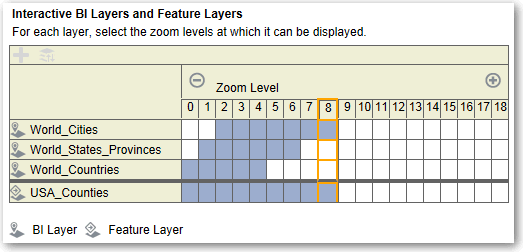

    להלן תיאור של GUID-EF855775-4B18-4B9F-B922-9C50CE761E8A-default.gif
    .gif
  6. לחץ על הלחצן מיין שכבות לפי רמת זום כדי לפרט את השכבות בסדר עולה או יורד בהתבסס על ניראותן על המפה. לחצן זה אינו זמין כאשר השכבות מפורטות בסדר הנכון.
    סדר המיון שמצוין כאן לא משפיע על הסדר שבו השכבות מוחלות על המפה. סדר המיון משפיע על רמות הזום. לדוגמה, ייתכן שלשכבה 'מדינות' יהיו רמות זום 1 עד 3 ולשכבה ערים יהיו רמות זום 4 עד 9. לשכבות הנמוכות ביותר יש את מספרי רמות הזום הנמוכים ביותר. רמות הזום שתציין מתאימות לסימוני השנתות במחוון הזום שעל המפה.
    אתה יכול לכלול הן שכבות ששויכו לעמודה באמצעות תיבת הדו-שיח 'ערוך שכבה' והן שכבות שלא שויכו. ודא כי שכבות ה-BI מסודרות במיקום גבוה יותר משכבות שאינן BI. אם שכבה שאינה BI מסודרת במיקום גבוה יותר משכבות BI, השכבה שאינה שכבת BI תוצג מעל שכבות ה-BI הנמוכות יותר על המפה, ותמנע את האינטראקטיביות של שכבות ה-BI.
  7. לחץ על לחצן הפעל את חשיפת השכבה או כבה את חשיפת השכבה כדי לשלוט ברמת הניראות של שכבות על המפה. השתמש בלחצנים כדי לציין אם השכבה גלויה במפת התצוגה המקדימה בתיבת דו-שיח זו בלבד. השכבה עדיין גלויה בתצוגת מפה. תוכל לשנות את רמות הזום של שכבה כאשר הניראות כבויה.
  8. לחץ על תא תחת רמת זום של שכבה כדי להשפיע על רמת הזום:
    • אם תלחץ על תא כחול שנמצא בין תאים כחולים אחרים, תראה תפריט צץ עם הלחצנים נקה לפני ונקה אחרי, שמאפשרים לשנות את רמת הזום בשני הכיוונים. לדוגמה, אם תלחץ על התא של רמת זום 4 ותלחץ על המחק בצד ימין, כל התאים מימין ינוקו לרמת זום זו.

    • אם תלחץ על תא כחול שנמצא בסוף שורה של תאים כחולים, התא יהפוך ללבן כדי לציין שהוא כבר לא חלק מרמת הזום הזו.

    • אם תלחץ על תא לבן, תגדיל את רמת הזום באחד הצדדים של התאים הכחולים הקיימים. לדוגמה, נניח שתאים 4 עד 6 צבועים בכחול כדי לשקף את רמת הזום. אם תלחץ בתא 2, רמת הזום תהפוך ל-2 עד 6.

    אם לא תגדיר רמות זום כלשהן לשכבה, שכבה זו לא תוצג במפה.
  9. לחץ על איקון הפעולה לצד שם השכבה כדי להציג תפריט שממנו תוכל לבצע פעולות שונות:
    • מחיקה - מסיר את השכבה ממפת רקע זו. השכבה ממשיכה להיות זמינה בכרטיסייה 'שכבות' וניתן להוסיף אותה שוב לאזור זה.

    • העבר למעלה או העבר למטה - מעביר את השכבה למעלה או למטה כדי לציין את הסדר שבו השכבות מוחלות על המפה.

    • אפס לברירת מחדל של ניראות - מאפס את טווח הניראות הנוכחי לשכבה זו כפי שמוגדר בהגדרת המפה הבסיסית. אם שכבה זו אינה משויכת במקור למפה, אפשרות זו חסומה לשכבה זו.

  10. השתמש בגבול הצהוב שמקיף את עמודת התיבות של רמת זום כדי לקבוע איזו רמת זום מוצגת כעת באזור המפה.
  11. השתמש בפקדי הפנורמה והזום כדי לציין כיצד המפה תוצג למשתמשים. אם תרחף מעל מחוון הזום, תראה תיאורי כלים שמציין את שמות השכבות המשויכות כעת לרמת זום זו.
  12. לחץ על אישור.