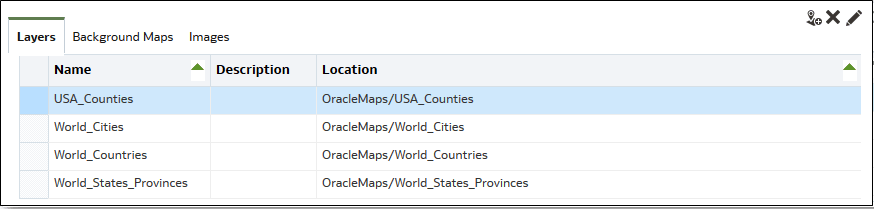
Kao administrator možete definirati način na koji će se stupci s podacima koje ste modelirali prikazivati na kartama. Kad konfigurirate podatke za karte, korisnici podatke mogu analizirati u pregledima karte.
Pregledi karte korisnicima omogućavaju da podatke prikažu na kartama u različitim formatima te interaktivno upotrebljavaju te podatke. Kao administrator morate konfigurirati metapodatke koji definiraju mapiranje između BI podataka i prostornih podataka.
Prostornim značajkama kao što su definicije oblika za vašu instancu upravljaju administratori baze podataka. Ako definicija geometrije oblika ne postoji za određenu vrijednost stupca, oblik se neće moći prikazati na karti te može utjecati na korisničku interakciju s kartom.
- Na klasičnoj početnoj stranici pritisnite ikonu korisničkog profila Administracija, a zatim pritisnite Upravljanje podacima karte.
- Na kartici Slojevi pritisnite Uvezi slojeve na alatnoj traci.
- U dijaloškom okviru Uvoz slojeva odaberite slojeve koje želite upotrijebiti i pritisnite U redu.
- Na kartici Slojevi odaberite sloj i pritisnite gumb Uređivanje slojeva.
- Na dijaloškom okviru Uređivanje sloja slojeve povežite sa stupcima kako bi korisnici podatke mogli prikazati u pregledu karte.
- U polju Naziv definirajte naziv sloja koji će se prikazati korisnicima koji rade s pregledima karte.
- U polju Lokacija definirajte iz koje pozadinske karte sloj potječe. Pritisnite Lokacija kako biste odabrali drugi sloj.
- U polju Opis definirajte korisne informacije koje će se korisnicima prikazati kad pokazivač miša postave iznad naziva sloja u području Formati karte.
- U polju Ključ sloja definirajte stupac podatkovnih podataka koji možete povezati s podacima. Svaka vrijednost stupca odgovara "obliku" koji potječe iz pozadinske karte. Na primjer, sloj MY_CITIES može sadržavati sloj ključ sloja CITY. Zadana vrijednost je "najbolji pokušaj". Na popisu odaberite odgovarajući stupac.
Država kao što je Meksiko iz različitih razloga može biti iscrtana bijelom bojom na karti:
-
Stupac ima vrijednost null za Meksiko, no u prostornom stupcu postoji oblik za Meksiko.
-
Stupac ima vrijednost za Meksiko, na u prostornom stupcu ne postoji oblik za Meksiko.
-
Stupac ima vrijednost za Meksiko i u prostornom stupcu postoji oblik za Meksiko, no nazivi se ne podudaraju. U podatkovnim stupcima možda je navedena vrijednost MEX, dok je u prostornom stupcu možda navedena vrijednost MXC.
- U polju Razdjelnik BI ključa pregledajte jedan ASCII znak (primjerice zarez ili podvlaku) koji će se upotrebljavati kao graničnik za kombiniranje podatkovnih stupaca koji čine ključ. Ova vrijednost dostupna je samo ako je za jedan ključ definirano više stupaca.
- U polju Vrsta geometrije definirajte je li sloj poligon, točka ili linijski geometrijski sloj. Vrsta koju odaberete utjecat će na formatiranje koje korisnici mogu primijeniti na taj sloj.
- Polje Područje stupaca BI ključa definira stupce podataka u servisu koje želite povezati sa slojem. S jednim slojem možete povezati više stupaca. Možete odabrati više stupaca iz jednog predmetnog područja ili više stupaca iz različitih predmetnih područja. Stupac i graničnik koji odaberete moraju se točno podudarati s nazivom vrijednosti Ključ sloja. Pretpostavimo da je vrijednost za Ključ sloja STATE_CITY. Morate odabrati stupce s BI podacima STATE i CITY BI i u polju BI – graničnik ključa definirati podvlaku.
Upotreba različitih opcija u ovom području:
-
Dodaj — prikazuje popis dostupnih predmetnih područja. Odaberite predmetno područje i odaberite sve podatkovne stupce koje želite povezati sa slojem.
-
Izbriši — briše odabrani stupac ključa.
-
Uredi — omogućuje uređivanje podatkovnih stupaca koji su povezani sa slojem.
Kad dizajner sadržaja napravi pregled karte, kao temelj za pregled karte odabrat će se zadana glavna karta. Ako je sa slojem koji je povezan s glavnom kartom povezan najmanje jedan podatkovni stupac, ta glavna karta odabrat će se prema zadanim postavkama.
- U polju Prikaži kvalificirane nazive definira hoće li se prikazati potpuno kvalificirani naziv stupca u BI području stupaca s ključem ili će se jednostavno prikazati naziv stupca.
- Za zatvaranje dijaloškog okvira pritisnite U redu.
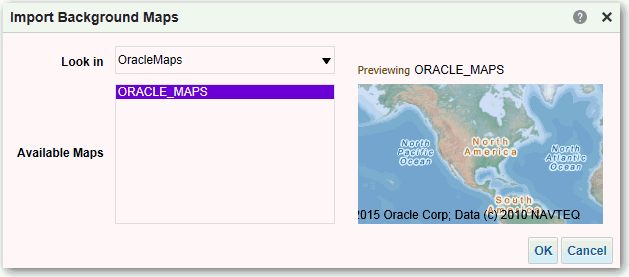
- Pritisnite karticu Pozadinske karte, a zatim pritisnite gumb Uvezi pozadinske karte.
- U dijaloškom okviru Uvoz pozadinskih karata odaberite vezu u polju Traži u i glavne karte koje će se upotrijebiti te pritisnite U redu.
Veza koju odaberete za glavnu kartu može se razlikovati od veze za slojeve ili slike.
 .gif
.gif
- Korake koji su potrebni za pripremu pozadinskih karata možete pronaći u poglavlju Uređivanje pozadinskih karata.
Kad završite s dodavanjem pozadinskih karata i slojeva karte, pomoću tih informacija može napraviti statičku sliku karte. Statička slika prikazat će se dizajnerima sadržaja i korisnicima koji rade na pregledima karata.