Uređivanje pozadinskih karata za dashboarde i analize

Možete urediti pozadinske karte kako biste osigurali da korisnici u svojim analizama mogu neometano pregledavati karte.

Pozadinska karta je karta bez interakcije koja služi kao temelj za pregled karte. Ona može prikazivati satelitsku sliku ili cestovnu kartu. Pozadinska karta definira redoslijed slojeva u pregledu karte.

Redoslijed slojeva karte vrlo je važan. Morate biti vrlo pažljivi i osigurati da se korisnici bez problema mogu kretati po karti (tj. analizirati i zumirati). U dijaloškom okviru Uređivanje pozadinske karte svakom sloju trebate dodijeliti minimalni i maksimalni raspon zumiranja. Budući da se klizač za zumiranje karte pomicati može samo okomito odozdo prema gore, slojevi s nižim minimalnim razinama zumiranja postavit će se na dno klizača. Rešetka sloja u odjeljku interaktivnih BI slojeva u dijalogu mora pratiti sličan uzorak, tj. slojeve s nižim minimalnim razinama zumiranja trebate staviti na dno popisa.

Redoslijed slojeva nije važan kad se rasponi zumiranja slojeva ne presijecaju na ljestvici. Redoslijed je izuzetno važan ako slojevi imaju isti minimalni i maksimalni raspon zumiranja. Pripazite da detaljni slojevi nisu skriveni skupnim slojevima pri operacijama analiziranja i zumiranja.

  1. Na klasičnoj početnoj stranici pritisnite ikonu korisničkog profila Administracija, a zatim pritisnite Upravljanje podacima karte.
  2. Pritisnite karticu Pozadinske karte, odaberite kartu, a zatim pritisnite gumb Uredi pozadinsku kartu kako bi se prikazao dijaloški okvir Uređivanje pozadinske karte.
  3. Definirajte naziv i opis karte koji će se prikazati kao natpis karte kad se karta odabere na popisu tijekom uređivanja pregleda karte.
  4. U polju Lokacija prikazuje se lokacija pozadinske karte u izvoru podataka. Pritisnite gumb Lokacija kako biste promijenili kartu. Ako odaberete pozadinsku kartu koja obuhvaća različit broj razina zumiranja, razine zumiranja automatski će se prilagoditi za slojeve koji su povezani s kartom razmjernim usklađivanjem njihovih raspona.
  5. Pritisnite gumb Dodaj slojeve kako bi se prikazao popis slojeva koji su uvezeni na karticu Slojevi, a zatim odaberite slojeve koje želite dodati na kartu. Ovaj gumb neće biti dostupan ako su svi slojevi na kartici Slojevi dodani na pozadinsku kartu.

    Kad dodate sloj koji je dio definicije karte, taj sloj prikazat će se na zadanim razinama zumiranja. Ako sloj nije dio definicije karte, sami definirajte razine zumiranja.

    Slojevi su navedeni od najnižeg prema najvišem sukladno načinu na koji su primijenjeni na kartu. Redoslijed u primjeru je Države, Županije, Gradovi. Slojevi niže razine obično imaju nižu razinu zumiranja. Ako, na primjer, imate sloj Županije i sloj Gradovi, za Županije uključite niže razine zumiranja no za Gradove.
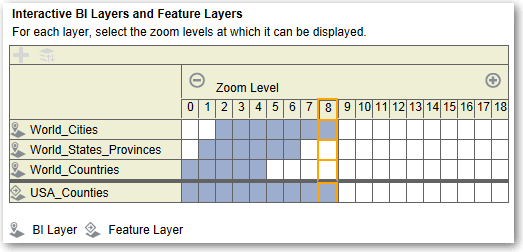

    Slijedi opis za GUID-EF855775-4B18-4B9F-B922-9C50CE761E8A-default.gif
    .gif
  6. Pritisnite gumb Sortiraj slojeve prema razini zumiranja kako bi se slojevi naveli uzlaznim ili silaznim redoslijedom ovisno o vidljivosti na karti. Taj gumb neće biti dostupan ako su slojevi navedeni odgovarajućim redoslijedom.
    Ovdje definirani redoslijed sortiranja neće utjecati na redoslijed primjene slojeva na kartu. Redoslijed sortiranja utjecat će umjesto toga na razine zumiranja. Sloj Županije može, na primjer, imati razine zumiranja od 1 do 3, a sloj Gradovi razine zumiranja od 4 do 9. Niži slojevi imaju manje brojeve razine zumiranja. Definirane razine zumiranja odgovaraju kvačicama na klizaču za zumiranje koji se nalazi na karti.
    Pomoću dijaloškog okvira Uređivanje sloja možete uključiti i slojeve koji su povezani sa stupcem i one koji nisu povezani. Provjerite jesu li BI slojevi više u redoslijedu od slojeva koji nisu BI slojevi. Ako je sloj koji nije BI sloj više u redoslijedu od bilo kojeg BI sloja, sloj koji nije BI sloj prikazat će se iznad nižih BI slojeva na karti, što znači da BI slojevi neće biti interaktivni.
  7. Pritisnite gumb Uključi vidljivost sloja ili Isključi vidljivost sloja kako biste kontrolirali vidljivost slojeva na karti. Pomoću gumba naznačite je li sloj vidljiv u prikazu karte samo za ovaj dijaloški okvir. Sloj će i dalje biti vidljiv u pregledu karte. Možete izmijeniti razine zumiranja u sloju kad je vidljivost isključena.
  8. Pritisnite ćeliju ispod razine zumiranja sloja kako biste izmijenili razinu zumiranja:
    • Ako pritisnete plavu ćeliju koja se nalazi između drugih plavih ćelija, prikazat će se skočni izbornik s gumbima Očisti ispred i Očisti nakon koji vam omogućuju da promijenite razinu zumiranja u bilo kojem od smjerova. Ako, na primjer, pritisnete ćeliju za razinu zumiranja 4 i pritisnete desnu opciju za brisanje, za tu razinu zumiranja očistit će se sve ćelije s desne strane.

    • Ako pritisnete plavu ćeliju koja se nalazi na kraju retka plavih ćelija, ta ćelija postat će bijela, što znači da više nije dio te razine zumiranja.

    • Ako pritisnete bijelu ćeliju, to će povećati razinu zumiranja na odgovarajućoj strani u odnosu na plave ćelije. Pretpostavimo, na primjer, da su ćelije od 4 do 6 plave i označavaju razinu zumiranja. Ako pritisnete ćeliju 2, nova razina zumiranja bit će od 2 do 6.

    Ako za sloj niste postavili nijednu razinu zumiranja, taj sloj neće se prikazati na karti.
  9. Pritisnite ikonu akcije uz naziv sloja kako bi se prikazao izbornik na kojem možete odabrati sljedeće:
    • Izbriši — uklanja sloj iz pozadinske karte. Taj sloj i dalje će biti dostupan na kartici Slojevi i ponovo se može dodati u ovo područje.

    • Pomakni gore ili Pomakni dolje — sloj pomiče gore ili dolje kako biste mogli definirati redoslijed primjene slojeva na kartu.

    • Ponovo postavi na zadanu vidljivost — trenutačni raspon vidljivosti sloja vraća na zadanu postavku koja je navedena u odgovarajućoj definiciji karte. Ako sloj nije prema definiciji povezan s kartom, ova opcija bit će onemogućena za taj sloj.

  10. Pomoću žutog obruba stupca okvira za razinu zumiranja definirajte koja se razina zumiranja trenutačno prikazuje u području karte.
  11. Pomoću kontrola za pomicanje i zumiranje definirajte način na koji će se karta prikazati korisnicima. Ako pokazivač miša postavite iznad klizača za zumiranje, prikazat će se opisi u kojima su vidljivi nazivi slojeva koji su trenutačno povezani s danom razinom zumiranja.
  12. Pritisnite U redu.