Pri stvaranju analize možete urediti svojstva stupaca kako biste odredili njihov izgled i raspored. Možete odrediti i primjenu formatiranja pod uvjetom da sadržaj stupca ispunjava određene uvjete.
Možete, na primjer, odrediti da se u stupcu prihoda vrijednosti koje prekoračuju 1 milijun USD prikazuju na zelenoj pozadini.
- U prozoru Odabrani stupci pritisnite Opcije uz naziv stupca, a zatim odaberite Svojstva stupca.
- U dijaloškom okviru Svojstva stupca pritisnite karticu Formatiranje stupca.
- Želite li sakriti stupac u analizi bez promjene sabiranja vrijednosti, uključite potvrdni okvir Sakrij.
Možda, na primjer, želite izraditi analizu koja obuhvaća samo kupce iz države Illinois. Možete sakriti stupac Kupci.Država jer vam je taj stupac bio potreban samo za filtriranje.
- Kako biste u polja Naslov polja i Naslov stupca unijeli svoje vrijednosti, odaberite Prilagođeni naslovi . Ova polja možete koristiti za navođenje varijabli i formatiranje vrijednosti naslova. Pomoću ovih vrijednosti identificiraju se stupci u analizi.
- Ako ste omogućili opciju i imate administratorska ovlaštenja, možete prilagoditi zaglavlja HTML oznakama, uključujući JavaScript. Odaberite Prilagođeno zaglavlje, a zatim odaberite Sadrži HTML oznake te unesite HTML oznake koje želite primijeniti.
Želite li omogućiti tu opciju, od administratora zatražite postavljanje opcije Dopusti HTML/JavaScript/CSS sadržaj u konzoli (pod opcijom Sigurnost u izborniku Napredne postavke sustava).
- Želite li promijeniti prikaz vrijednosti podataka koji se u stupcu ponavljaju, odaberite jednu od opcija za Suzbijanje vrijednosti.
Kad se u više uzastopnih redaka ponavlja ista vrijednost, možete definirati da se ta vrijednost prikazuje samo jednom.
- Želite li nadjačati zadani prikaz podataka u stupcu, pritisnite karticu Formatiranje podataka.
Na kartici su dostupne različite opcije, ovisno o vrsti podataka.
- Želite li definirati hoće li se vrijednosti stupca prikazati na određeni način ovisno o određenom kriteriju, pritisnite karticu Uvjetno formatiranje. Uvjetno formatiranje može uključivati boje, fontove, slike itd. za podatke i za ćeliju koja sadrži podatke. Uvjetno formatiranje ne možete primijeniti na pozadinu podatkovne ćelije ni na boju fonta u toplinskoj matrici.
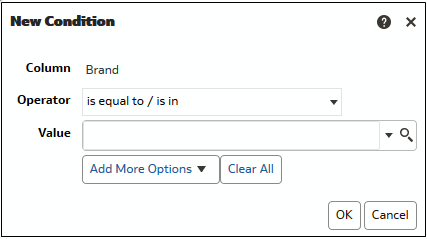
- Pritisnite Dodaj uvjet, a zatim odaberite stupac.
- Odaberite operator, npr. je jednako / je u ili je veće od.
- Navedite vrijednost operatora tako da izravno unesete vrijednost (npr. 1000000) ili tako da vrijednost odaberete s popisa.
- Opcijsko: Pritisnite Dodaj još opcija kako biste uvjetu dodali varijablu.
- Definirajte formatiranje koje će se primijeniti kad je uvjet točan.
- Pritisnite U redu.