Dodavanje dinamičnih značajki u analizu

Možete definirati što će se dogoditi kad korisnik u analizi pritisne naslov ili vrijednost stupca. Možete, na primjer, odrediti da će pritisak vrijednosti u stupcu Proizvod pokrenuti analizu podataka koji su sažeti kako bi se stvorila vrijednost stupca.

Dodavanje interaktivnosti u analizu

Možete poboljšati interaktivnost pregleda tako da im dodate interakcije koje će korisnicima biti dostupne kad pregled pritisnu lijevom ili desnom tipkom miša nakon čega će se prikazati skočni izbornik. Na primjer, zadanu primarnu interakciju (akciju za pritisak lijeve tipke miša) za stupac geografske regije možete definirati kao Analiza. To će korisnicima omogućiti analizu do podređenih regija.

Za hijerarhijske podatke zadana je interakcija pritiska lijeve tipke miša kojom se analiziraju pojedinosti podataka. Možete dodati opcije pritiskanja desne tipke miša kojima se prikazuje web-stranica ili veza do prikaza.

  1. Otvorite analizu koju želite urediti.
  2. U prozoru Odabrani stupci pritisnite Opcije uz naziv stupca, a zatim odaberite Svojstva stupca.
  3. U dijaloškom okviru Svojstva stupca pritisnite karticu Interakcija.
    Možete definirati interakcije za zaglavlje stupaca i vrijednosti podataka.
  4. Odaberite Primarna interakcija u području pored opcije Naslov stupca ili Vrijednost i odaberite željeno ponašanje. Na primjer, odaberite Ništa kako biste onemogućili akciju ili odaberite Analiza kako biste prikazali više pojedinosti.
    • Upotrijebite Ništa kako biste onemogućili sve interakcije u stupcu.
    • Upotrijebite Analiza kako biste prikazali dublju razinu detaljnog sadržaja ako su podaci hijerarhijski. Ako hijerarhija nije definirana za stupac, analiza neće biti omogućena.
    • Upotrijebite Veze akcije kako biste otvorili web-stranicu ili prešli na podržani BI sadržaj.
    • Upotrijebite Slanje glavnih-detaljnih događaja za povezivanje prikaza tako da jedan prikaz pokreće promjene u jednom ili više drugih prikaza.
  5. Pritisnite U redu.

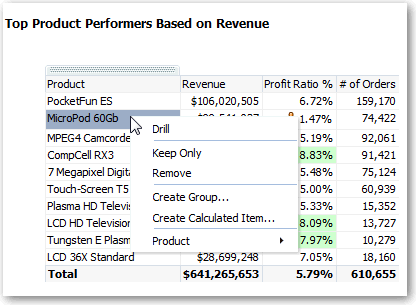
    Možete definirati interakcije koje će biti dostupne pri pokretanju kad desnom tipkom miša pritisnete stupac ili podatkovnu ćeliju dashboarda. Ovo je primjer dostupnih interakcija kad se desnom tipkom miša pritisne naziv proizvoda u stupcu Proizvodi. Ovaj stupac nalazi se u tablici Najviše rangirani proizvodi prema prihodu.

    Od prikazani odabira možete postaviti opcije Analiza, Stvaranje grupe i Stvaranje izračunate stavke.
Omogućavanje dostupnosti interakcija

Kad dodajete interakcije u analize, te interakcije drugima činite dostupnima putem skočnih izbornika.

  1. Otvorite analizu koju želite urediti.
  2. Pritisnite karticu Kriteriji ili karticu Rezultati.
  3. Pritisnite Uređivanje svojstava analize na alatnoj traci.
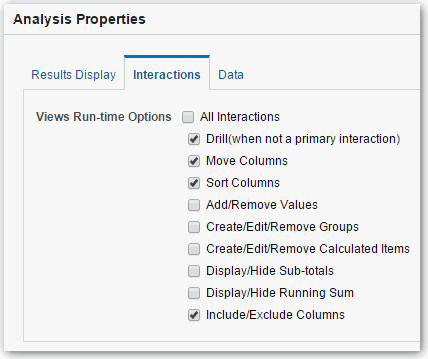
  4. Pritisnite karticu Interakcije.
  5. Odaberite interakcije koje će biti dostupne za tu analizu.
  6. Pritisnite U redu.