Napredne tehnike: Stvaranje koraka uvjeta

Jedna vrsta koraka odabira koji možete napraviti je korak uvjeta. Većini korisnika ovaj zadatak neće biti potreban.

Time definirate da se članovi iz stupca biraju na temelju uvjeta. Dostupne su različite vrste uvjeta, uključujući one koje se temelje na mjerama ili gornjim/donjim granicama. Popis članova je dinamički i definira se tijekom izvođenja. Možete, na primjer, odabrati 5 % najviše rangiranih članova prema prihodu branda.

  1. Otvorite analizu koju želite urediti.
  2. Odaberite karticu Kriteriji.
  3. Prikažite prozor Koraci odabira tako da na alatnoj traci pritisnete Prikaži prozor Koraci odabira.
  4. Pritisnite Zatim, sljedeći korak, a zatim odaberite Primjeni uvjet.
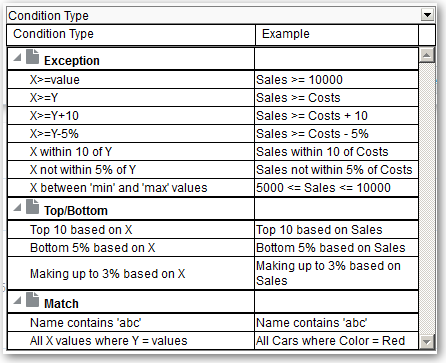
  5. U dijaloškom okviru Novi korak uvjeta odaberite vrstu uvjeta koji želite stvoriti, kao što je opisano u sljedećoj tablici.
    Vrsta Opis

    Iznimka

    Odaberite članove pomoću vrijednosti usporedbe za stupce mjere. Primjer uvjeta je "Prodaja > Trošak + 10 %".

    Vrh/dno

    Odaberite definirani broj stupaca koji će preostati nakon što se članovi rangiraju prema definiranom stupcu mjere. Možete definirati točan broj članova ili postotak ukupnog broja članova. Primjeri uvjeta su "10 najviše rangiranih prema prodaji" i "5 % najviše rangiranih prema trošku".

    Podudarnost

    Odaberite članove na temelju podudarnosti s tekstnim nizovima i vrijednostima atributa. Primjer uvjeta je "Naziv sadrži abc". Ova vrsta dostupna je samo za stupce koji sadrže nizove.

    Vrijeme/redni broj

    Odaberite članove na temelju vremenskih raspona i hijerarhijskih razina. Primjer uvjeta je "Od srpnja 2012. do prosinca 2012.". Ova vrsta dostupna je samo za stupce koji sadrže podatke koji su povezani s vremenom.

    Komponente ovog dijaloškog okvira pomalo se razlikuju ovisno o vrsti koju ste odabrali.
  6. U okviru Akcija odaberite vrstu akcije koju ćete napraviti za članove. Možete dodati odabrane članove u odabir, zadržati samo odabrane članove i ukloniti sve ostale. Ili možete ukloniti odabrane članove iz odabira.
  7. U okviru uz vrstu akcije odaberite stupac za čije članove stvarate korak uvjeta.
  8. U polja dijaloškog okvira unesite odgovarajuće vrijednosti.

    Na primjer, ovisno o vrsti uvjeta odaberite Operator. Na primjer, odaberite Unutar za vrstu iznimke.

  9. Pomoću okvira Nadjačaj pomoću definirajte može li parametar analize, parametar dashboarda ili varijabla nadjačati vrijednosti koje ste definirali u uvjetu.

    Ovisno o tome što nadjačavate, određene vrijednosti možete nadjačati parametrom, varijablom prezentacije, varijablom sesije ili varijablom semantičkog modela (repozitorija).

    Ako ste odabrali vrstu varijable, u polje unesite naziv varijable. Pretpostavimo, na primjer, da imate stupac koji se zove EMPLOYEE_ID. Možete definirati USER kao varijablu sesije s kojom ćete nadjačati vrijednost tog stupca. Kad se korisnik prijavi, vrijednost stupca postavit će se na njegovo korisničko ime. Pogledajte Napredne tehnike: Navođenje spremljenih vrijednosti u varijablama.

    Na popisu koraka definirajte da se samo jedan korak na popisu može nadjačati parametrom ili varijablom prezentacije.

  10. U području Za kvalificirajte sve dimenzije analize osim dimenzije čije članove želite odabrati.

    To učinite kad radite korake uvjeta koji pripadaju vrstama Iznimka ili Vrh/dno. Za svaku dimenziju odaberite koje njene članove želite uključiti. Možete odabrati određene članove ili opciju Sve, koja definira sabiranje članova tijekom stvaranja uvjeta. Pretpostavimo, na primjer, da kvalificirate dimenziju Regija. Možete odabrati određenu regiju, primjerice Istok, čija se vrijednost koristi u uvjetu dijaloškog okvira Novi korak uvjeta. Ako odaberete Sve, sabrat će se vrijednosti svih regija i upotrijebit će se u uvjetu.

    Pomoću područja Za možete napraviti referencu kvalificiranih podataka. Referenca kvalificiranih podataka je kvalifikator koji ograničava jednu ili više dimenzija kako bi se za stupac mjere dohvatila jedna vrijednost. Referenca kvalificiranih podataka korisna je ako privremeno želite navesti vrijednost stupca mjere, a pritom ne želite utjecati na trenutačni status dimenzija. U nastavku je primjer reference kvalificiranih podataka:

    Add members of Total Products (Rgd Sk Lvl) where "A – Sample Sales"."Base Facts"."1- Revenue", For: Cust Segments Hier: 'Active Singles', 'Baby Boomers' is greater than "A – Sample Sales"."Base Facts"."1- Revenue", For: Cust Segments"

    Kad definirate referencu kvalificiranih podataka, možete definirati više članova koji se koriste za ograničavanje dimenzija. Ako definirate više članova, vrijednost stupca mjere sabrat će se pomoću zadanog sabiranja. Pretpostavimo, na primjer, da želite napraviti uvjet za prikaz onih regija u kojima su jedinice veće od 100. Pretpostavimo da ste za dimenziju Godina napravili referencu kvalificiranih podataka koja definira 2010. i 2011. te da je zadano sabiranje Zbroj. Ako su vrijednosti za 2010. i 2011. za središnju regiju 50 i 60, prikazat će se obje godine. Njihov zbroj prekoračuje definirani iznos od 100 jedinica.

  11. Pritisnite U redu.