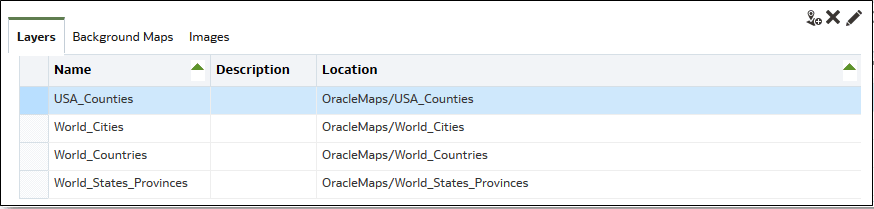
Rendszergazdaként meghatározhatja, hogyan jelenjenek meg a térképeken a modellezett adatoszlopok. A térkép adatainak konfigurálása után a felhasználók elemezhetik az adatokat a térképnézetekben.
Térkép nézetek segítségével a térképen lévő adatokat számos különböző formátumban jelenítheti meg, és kommunikálhat az adatokkal. Rendszergazdaként konfigurálnia kell azokat a metaadatokat, amelyek meghatározzák az üzleti intelligenciával kapcsolatos adatok és a térbeli adatok közötti leképezést.
A térbeli funkciókat, például az alakzatmeghatározásokat a példányhoz tartozó adatbázis rendszergazdái kezelik. Ha egy adott oszlopérték esetében nem létezik egy alakzat geometriai meghatározása, akkor az alakzat nem jelenhet meg a térképen, és befolyásolhatja a térképen végzett felhasználói interakciókat.
- A Klasszikus kezdőlapon kattintson a felhasználói profil ikonjára, az Adminisztrálás, majd a Térképadatok kezelése elemre.
- A Rétegek lapon kattintson a Rétegek importálása eszköztárgombra.
- A Rétegek importálása párbeszédpanelen válassza ki a használni kívánt rétegeket, majd kattintson az OK gombra.
- A Rétegek lapon jelöljön ki egy réteget, majd kattintson a Rétegek szerkesztése gombra.
- A Réteg szerkesztése párbeszédpanelen társítsa a rétegeket az oszlopokhoz úgy, hogy a felhasználók meg tudják jeleníteni az adatokat a térkép nézeten.
- A Név mezőben adja meg annak a rétegnek a nevét, amelyik a térkép nézetekkel dolgozó felhasználóknak megjelenik.
- A Hely mezőben adja meg, hogy a réteg melyik háttérbeli térképből származik. Kattintson a Hely gombra másik réteg kijelöléséhez.
- A Leírás mezőben adjon meg olyan információt, amely segít a felhasználóknak, amikor a Térképformátumok területen a réteg neve fölé helyezik az egérmutatót.
- A Rétegkulcs mezőben adja meg azt a térbeli adatokat tartalmazó oszlopot, amelyet adatokhoz társíthat. Minden egyes oszlopérték megfelel egy, a háttérbeli térképről származó „alakzatnak”. Például, a MY_CITIES rétegnek lehet egy CITY nevű rétegkulcsa. Az alapértelmezett érték a „legjobb tipp”. Válassza ki a listából a megfelelő oszlopot.
Különböző okai vannak annak, hogy miért jelenik meg egy ország, például Mexikó fehér területként a térképen:
-
Az oszlop egy nulla értéket tartalmaz Mexikó számára, de az alakzat létezik Mexikóhoz a térbeli oszlopban.
-
Az oszlop tartalmaz értéket Mexikó számára, de nincs alakzat Mexikóhoz a térbeli oszlopban.
-
Az oszlop tartalmaz értéket Mexikóhoz, és alakzat is létezik Mexikóhoz a térbeli oszlopban, de a nevek nem egyeznek. Az adatoszlopokban esetleg MEX érték szerepel, míg a térbeli oszlopban MXC.
- Ellenőrizze, hogy a BI-kulcs határolójele mezőben lévő egyetlen ASCII karakter (például vessző vagy aláhúzás), határolóként működik-e olyan adatoszlopok kombinálásához, amelyek kulcsot képeznek. Ez az érték csak akkor érhető el, ha több oszlop van meghatározva egy kulcshoz.
- A Geometriatípus mezőben adja meg, hogy a réteg sokszög-, pont- vagy vonalgeometria réteg-e. Az Ön által kiválasztott típus befolyásolja a felhasználók által a réteghez alkalmazható formázásokat.
- A BI kulcsoszlopok területe mezőben adja meg azokat az adatoszlopokat, amelyeket a réteghez szeretne társítani. Több oszlopot is összekapcsolhat egyetlen réteggel. Kiválaszthat több oszlopot egy témakörből vagy több témakörből. A kiválasztott oszlopoknak és határolónak pontosan egyeznie kell a Rétegkulcs érték nevével. Tegyük fel, hogy a Rétegkulcs értéke STATE_CITY. A STATE és CITY BI adatoszlopokat kell kiválasztania, és aláhúzás karaktert kell megadnia a BI kulcs határolójele mezőben.
Használja a területen található különböző beállításokat:
-
Hozzáadás — Megjeleníti az elérhető témakörök listáját. Jelöljön ki egy témakört, és jelölje ki az összes adatoszlopot, amelyet a réteghez kíván társítani.
-
Törlés — Törli a kijelölt kulcsoszlopot.
-
Szerkesztés — Lehetővé teszi a réteghez társított adatoszlopok szerkesztését.
Amikor egy tartalomtervező létrehoz egy térképnézetet, egy alapértelmezett főtérképet választ az adott térképnézet alapjául. Ha az elemzésből legalább egy adatoszlop kapcsolódik egy réteggel, amely kapcsolódik a főtérképhez, akkor alapértelmezésként a főtérképet választja ki a rendszer.
- A Minősített nevek megjelenítése mezőben határozza meg, hogy a BI kulcsoszlopok területén lévő oszlop teljesen minősített neve, vagy egyszerűen csak az oszlop neve jelenjen meg.
- Kattintson az OK gombra a párbeszédpanel bezárásához.
- Kattintson a Háttérbeli térképek lapfülre, majd kattintson a Háttérbeli térkép importálása gombra.
- A Rétegek importálása párbeszédpanel Keresés helye mezőjében jelölje ki a kapcsolatot és a használni kívánt főtérképeket, majd kattintson az OK gombra.
A főtérképhez kijelölt kapcsolat eltérhet a rétegekhez vagy képekhez használt kapcsolattól.
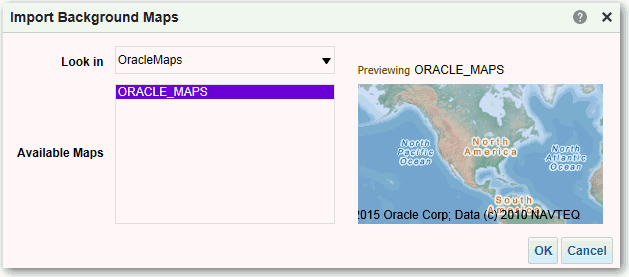 .gif ábra leírása
- A háttérbeli térképek előkészítéséhez szükséges lépéseket lásd: Háttérbeli térképek szerkesztése.
Miután hozzáadta a háttérbeli térképeket és a térképrétegeket, felhasználhatja az információkat ahhoz, hogy statikus képet hozzon létre egy térképhez. A statikus kép megjelenik a térkép nézetekkel dolgozó tartalomtervezőknek és felhasználóknak.