Háttérbeli térképek szerkesztése irányítópultokhoz és elemzésekhez

A háttérbeli térképek szerkesztésével garantálhatja, hogy a felhasználók zavartalanul kihasználhassák az irányítópultokon és az elemzésekben a térkép nézet által nyújtott előnyöket.

A háttértérkép nem interaktív térkép, és csak alapul szolgál a térkép nézethez. Megjeleníthet egy műholdfelvételt vagy egy utakat ábrázoló térképet. A háttérbeli térkép meghatározza a rétegek sorrendjét a térkép nézeten.

A térkép rétegeinek sorba rendezése nagyon fontos. Körültekintőnek kell lennie annak biztosításához, hogy a felhasználók problémamentesen navigálhassanak a térképen ( részletezés és nagyítás). A Háttérbeli térkép szerkesztése párbeszédpanelen rendeljen hozzá minden egyes réteghez egy minimális és egy maximális nagyítási/kicsinyítési tartományt. Mivel a térkép nagyító csúszkája csak lentről felfelé függőleges irányban mozoghat, a kisebb nagyítási szinttel rendelkező rétegek a csúszka alján helyezkednek el. Gondoskodjon róla, hogy a párbeszédpanel Interaktív BI-rétegek szakaszában a rétegrács hasonló mintát kövessen, ezért a kisebb nagyítási szinttel rendelkező rétegeket a lista alján helyezze el.

Ha a rétegek nagyítási tartományai nem keresztezik egymást a skálán, a rétegek sorba rendezése feleslegessé válik. A rétegek sorba rendezése akkor válik nagyon fontossá, ha a rétegek közös minimális és maximális nagyítási tartománnyal rendelkeznek. Ügyeljen rá, hogy az összesített rétegek ne takarják el a részletes rétegeket a részletezési vagy nagyítási műveletek során.

  1. A Klasszikus kezdőlapon kattintson a felhasználói profil ikonjára, az Adminisztrálás, majd a Térképadatok kezelése elemre.
  2. Kattintson a Háttérbeli térképek lapra, válasszon ki egy térképet, majd kattintson a Háttérbeli térkép szerkesztése gombra a Háttérbeli térkép szerkesztése párbeszédpanel megjelenítéséhez.
  3. Adja meg a térkép nevét és leírását, amely a térkép elemleírásaként jelenik meg, ha a listából kiválaszt egy térképet a térkép nézet szerkesztése során.
  4. A Hely mező a háttérbeli térkép helyét jeleníti meg az adatforrásban. A Hely gombra kattintva válthat másik térképre. Ha olyan háttér térképet importál, amely eltérő számú nagyítási szintet tartalmaz, a nagyítási szintek automatikusan alkalmazkodnak azokhoz a rétegekhez, amelyek a térképhez kapcsolódnak tartományuk méretezésével.
  5. Kattintson a Rétegek hozzáadása gombra, hogy megjelenítse azoknak a rétegeknek a listáját, amelyeket a Rétegek lapba importált, majd válassza ki a térképhez hozzáadni kívánt rétegeket. Ha a Rétegek lapon található összes réteget hozzáadta a háttérbeli térképhez, ez a gomb nem érhető el.

    Ha olyan réteget ad hozzá, amely a térképdefiníció részét képezi, a réteg az alapértelmezett nagyítási szinten jelenik meg. Ha a réteg nem része a térképdefiníciónak, akkor adja meg Ön a nagyítási szintet.

    A rétegek lentről felfelé vannak felsorolva, attól függően, hogyan vannak felhasználva a térképhez. Például lehet a sorrend: Országok, Államok, Városok. Az alsóbb szinten lévő rétegek nagyítási szintje általában alacsonyabb értékű. Például, ha Államok és Városok réteg van a térképen, akkor az Állam réteg nagyítási szintje alacsonyabb, mint a Város rétegé.
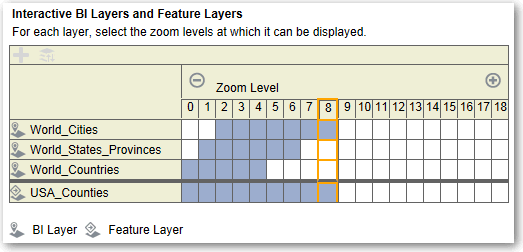

    A(z) GUID-EF855775-4B18-4B9F-B922-9C50CE761E8A-default.gif leírása
    .gif ábra leírása
  6. A Rétegek rendezése nagyítási szint szerint gombra kattintva a térkép láthatóságától függően emelkedő vagy csökkenő sorrendben jelennek meg a rétegek. Ha a rétegek megfelelő sorrendben vannak felsorolva, ez a gomb nem érhető el.
    Az itt megadott sorrend nincs hatással a rétegeknek a térképen használt sorrendjére. A sorrend csak a nagyítási szintekre van hatással. Az Államok rétegnek például lehet 1 és 3 közötti nagyítási szintje, a Városok rétegnek pedig lehet 4 és 9 közötti nagyítási szintje. Az alsóbb rétegek nagyítási szintje alacsonyabb értékű. A megadott nagyítási szintek megfelelnek a térképen lévő nagyítási csúszka osztásjeleinek.
    A Réteg szerkesztése párbeszédpanelen egyaránt felvehet oszloppal társított rétegeket, és nem társított rétegeket is. Ügyeljen arra, hogy a BI rétegek magasabb rendűek, mint a nem BI rétegek. Ha egy nem BI réteget magasabbra sorol, mint bármely BI réteget, akkor a nem BI réteg az alacsonyabb BI rétegek tetején jelenik meg a térképen, amely megakadályozza a BI rétegek interaktivitását.
  7. Kattintson a Réteg láthatóságának bekapcsolása vagy a Réteg láthatóságának kikapcsolása gombra a rétegek láthatóságának szabályozásához a térképen. A gombok segítségével kijelezheti, hogy a réteg csak ennek a párbeszédpanelnek a Térkép megtekintése beállításában legyen-e látható. A réteg a térkép nézeten továbbra is látható marad. A réteg nagyítási szintjeit kikapcsolt láthatósági állapotban módosíthatja.
  8. Kattintson egy réteg nagyítási szintje alatt lévő cellára a nagyítási szint befolyásolásához:
    • Ha más kék cellák közötti kék cellára kattint, akkor megjelenik egy helyi menü a Előtte lévő törlése és Utána lévő törlése gombokkal, melyek segítségével bármelyik irányba módosíthatja a nagyítási szintet. Például, ha a 4-es szintű nagyítási szintre, majd a jobbra törlő gombra kattint, akkor az adott nagyítási szint minden jobbra lévő cellája törlődik.

    • Ha a kék cellákat tartalmazó sor utolsó kék cellájára kattint, akkor a cella fehérre vált, ami azt jelzi, hogy az adott nagyítási szintnek nincs több része.

    • Ha egy fehér cellára kattint, akkor a meglévő kék cellák bármelyik oldalán növeli a nagyítási szintet. Tegyük fel például, hogy a 4–6 cellák kék színnel jelzik a nagyítási szintet. Ha a 2-es cellára kattint, akkor a nagyítási szint 2–6 lesz.

    Ha egy réteghez nem állít be semmilyen nagyítási szintet, akkor az adott réteg nem jelenik meg a térképen.
  9. Kattintson a réteg neve melletti művelet ikonra, hogy megjelenjen az a menü, amelyikből elvégezheti a különböző kiválasztásokat:
    • Törlés — törli a réteget erről a háttérbeli térképről. A réteg a Rétegek lapon továbbra is használható, és ismét hozzáadható ehhez a területhez.

    • Mozgatás felfelé vagy Mozgatás lefelé - Az egyes rétegeket felfelé vagy lefelé mozgatva a listán meghatározhatja, hogy a rétegek milyen sorrendben legyenek alkalmazva a térképhez.

    • Alapértelmezett láthatóság visszaállítása - Az érvényes térképdefinícióban meghatározottak szerint visszaállítja alapértékre az adott réteg aktuális láthatósági tartományát. Ha az adott réteg alapértelmezés szerint nincs társítva a térképhez, akkor ez a beállítás erre a rétegre le van tiltva.

  10. A nagyítási szint mezőinek oszlopát határoló sárga szegély segítségével meghatározhatja, hogy melyik nagyítási szint jelenjen meg aktuálisan a térképterületen.
  11. Az eltolási és nagyítási vezérlők segítségével adja meg, hogyan jelenjen meg a térkép a felhasználóknak. Ha a kurzort a nagyítási csúszka fölé helyezi, akkor megjelennek a leíróemek,melyek az adott nagyítási szinttel aktuálisan társított rétegek nevét tartalmazzák.
  12. Kattintson az OK gombra.