Elemzés létrehozásakor az oszlopok tulajdonságainak szerkesztésével szabályozhatja az oszlopok megjelenését és elrendezését. Azt is meghatározhatja, hogy a formázást csak abban az esetben alkalmazza a rendszer, ha az oszlop tartalma bizonyos feltételeknek megfelel.
Meghatározhatja például, hogy az Árbevétel oszlopban az 1 millió dollárt meghaladó értékek zöld háttérrel jelenjenek meg.
- A Kijelölt oszlopok ablaktáblában kattintson az oszlopnév mellett lévő Beállítások gombra, majd válassza ki az Oszlop tulajdonságai elemet.
- Az Oszlop tulajdonságai párbeszédpanelen kattintson az Oszlop formázása lapfülre.
- Ha az értékösszesítés módosítása nélkül kívánja elrejteni az elemzésben az oszlopot, jelölje be az Elrejtés jelölőnégyzetet.
Tegyük fel például, hogy olyan elemzést kíván létrehozni, amely csak az Illinois államban található vevőket tartalmazza. Elrejtheti a Vevők.Állam nevű oszlopot, mivel ezt az oszlopot csak szűrés céljából vette fel.
- Ha saját értékeket kíván megadni a Mappafejléc és az Oszlopfejléc mezőben, jelölje be az Egyéni fejlécek jelölőnégyzetet. Ezeket a mezőket a változókra való hivatkozáshoz és a fejlécértékek formázásához használhatja. Ezek az értékek azonosítják az elemzésben lévő oszlopot.
- Ha engedélyezve van, és rendszergazdai jogosultságokkal rendelkezik, testre szabhatja a címsorokat HTML-jelölővel, a JavaScript-jelölőt is beleértve. Válassza ki az Egyéni fejléc, majd a HTML-jelölőt tartalmaz lehetőséget, majd írja be az alkalmazni kívánt HTML-jelölőt.
- Ha módosítani szeretné az oszlop ismétlődő adatértékeinek megjelenését, válassza ki az Érték figyelmen kívül hagyása beállítások egyikét.
Ha ugyanaz az érték jelenik meg több egymást követő sorban, megadhatja, hogy az adott érték csak egyszer jelenjen meg.
- Az oszlopadatok alapértelmezett megjelenésének felülírásához kattintson az Adatformátum lapfülre.
A lapon lévő beállítások az adattípustól függően eltérőek.
- Annak megadásához, hogy az oszlop értékei bizonyos feltételeken alapuló bizonyos módon jelenjenek meg, kattintson a Feltételes formátum lapfülre. Az adat vagy az adatot tartalmazó cella feltételes formázásához választható szín, betűtípus, kép és hasonlók. Hőmátrixon nem alkalmazhat feltételes formázást az adatcellák háttér- és betűszínére.
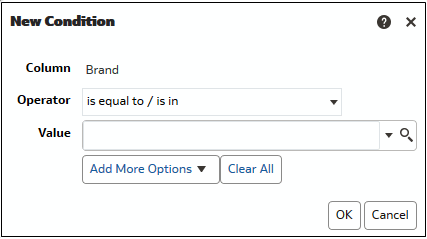
- Kattintson a Feltétel hozzáadása gombra, és válasszon ki egy oszlopot.
- Válasszon ki egy műveleti jelet, például: egyenlő / része vagy nagyobb, mint.
- Adja meg a műveleti jel értékét vagy írja be közvetlenül az értéket (pl. 1 000 000), vagy válasszon egy értéket a listából.
- Választható: Kattintson a További lehetőségek hozzáadása gombra, hogy változót adhasson a feltételhez.
- Adja meg az akkor alkalmazandó formátumot, amikor a feltétel igaz.
- Kattintson az OK gombra.