Az elemzések dinamikussá tétele

Meghatározhatja, hogy mi történjen, ha egy felhasználó az elemzésben egy oszlopfejlécre vagy egy értékre kattint. Meghatározhatja például, hogy amikor egy felhasználó a Termék oszlopértékre kattint, akkor az részletesen megmutassa azokat az adatokat, amelyek összegezve lettek az oszlopérték létrehozásához.

Interaktivitás hozzáadása elemzésekhez

A nézeteket olyan interakciók megadásával teheti fokozottabban interaktívvá, amelyek olyan felhasználók számára érhetők el, akik a bal egérgombbal kattintanak egy nézetben vagy a jobb egérgombbal kattintanak egy előugró menü megjelenítéséhez. Megadhatja például az alapértelmezett elsődleges interakciót (a bal kattintásos műveletet) a földrajzi régió oszlopához Részletezésként. Ez lehetővé teszi, hogy a felhasználók a részletezésben lemenjenek az alrégióig.

Hierarchikus adatok esetében az alapértelmezett bal gomb kattintásos interakció az adatok részletezésére szolgál. Hozzáadhat olyan jobb gomb kattintásos opciókat is, amelyek egy weboldalt vagy egy nézetre mutató hivatkozást jelenítenek meg.

  1. Nyissa meg az elemzést szerkesztésre.
  2. A Kijelölt oszlopok ablaktáblában kattintson az oszlopnév mellett lévő Beállítások gombra, majd válassza ki az Oszlop tulajdonságai elemet.
  3. Az Oszlop tulajdonságai párbeszédpanelen kattintson az Interakció lapfülre.
    Megadhat az oszlop fejlécére és az adatok értékére vonatkozó interakciókat.
  4. Kattintson az Oszlopfejléc vagy az Érték mező melletti Elsődleges interakció elemre, majd válassza ki a kívánt viselkedést. Például válassza ki a Nincs lehetőséget a művelet letiltásához, vagy válassza ki a Részletezés lehetőséget a több részlet megjelenítéséhez.
    • Az oszlop összes interakciójának letiltásához használja a Nincs beállítást.
    • Használja a Részletezés beállítást a részletes tartalom mélyebb szintjének megjelenítéséhez, ha az adatok hierarchikusak. Ha az oszlop számára nincs konfigurálva hierarchia, a részletezés nem engedélyezett.
    • Használja a Művelethivatkozások beállítást weboldal megnyitásához vagy a BI-tartalmat támogató oldalra lépéshez.
    • Használja a Fölérendelt-alárendelt események küldése beállítást nézetek csatlakoztatásához, hogy adott nézet vezérelje a módosításokat egy vagy több másik nézeten.
  5. Kattintson az OK gombra.

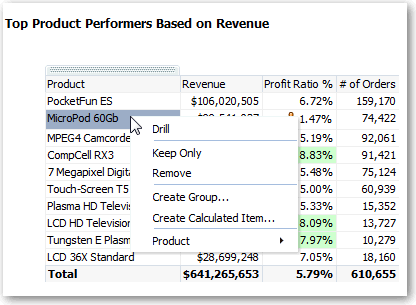
    Megadhatja, hogy mely interakciók legyenek elérhetők futásidőben, amikor a jobb gombbal rákattint egy irányítópult oszlopára vagy adatcellájára. Az alábbi példában olyan interakciók láthatók, amelyek akkor érhetők el, ha a Termékek oszlopban a jobb gombbal rákattint egy terméknévre. Ez az oszlop az Árbevétel alapján a legjobb termékértékesítők táblázatban található.

    A megjelenített kijelölések közül a következőket állíthatja be: Részletezés, Csoport létrehozása és Számított elem létrehozása.
Az interakciók elérhetővé tétele

Ha interakciókat ad elemzésekhez, tegye azokat elérhetővé mások számára is az előugró menükben.

  1. Nyissa meg az elemzést szerkesztésre.
  2. Kattintson a Feltételek lapfülre vagy az Eredmények lapfülre.
  3. Az eszköztárban kattintson az Elemzés tulajdonságainak szerkesztése gombra.
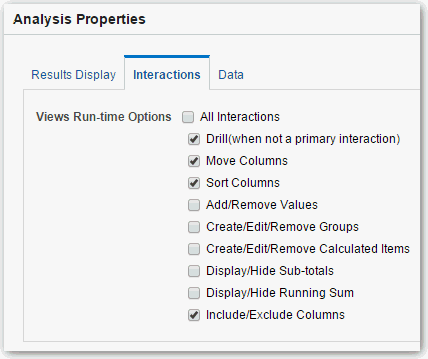
  4. Kattintson az Interakciók lapfülre.
  5. Válassza ki azokat az interakciókat, amelyeket elérhetővé szeretne tenni az adott elemzés számára.
  6. Kattintson az OK gombra.