Teljesítmény-mozaik nézeteinek szerkesztése

A teljesítménymozaik nézetek az összesített adatok egyetlen részére összpontosítanak. Az állapot kijelzésére színeket, feliratokat és korlátozott stílusokat használnak, illetve a háttérszín vagy a mérőszámérték feltételes formázásával próbálják a mozaikot vizuálisan szembetűnővé tenni.

Alapértelmezés szerint az elemzés Feltételek lapon megadott első mérőszáma lesz kijelölve a teljesítmény-mozaik mérőszámaként. Annak biztosításához, hogy a megfelelő mérőszámérték jelenjen meg a mozaikon, a Feltételek lapon be kell állítani az összesítést és a szűrőket. Teljesítménymozaik további nézeteinek felvételéhez az elemzés egyes mérőszámaihoz, adjon hozzá különálló nézetet a mérőszámokhoz.

Például szerkeszteni szeretne egy teljesítmény-mozaik nézetet ahhoz, hogy az Árbevételt használja mérőszámként. Megadhatja, hogy az értékek és címkék használják ki a rendelkezésre álló szabad területet. Ez a példa egy irányítópult-oldalon lévő teljesítmény-mozaikokat mutat be.
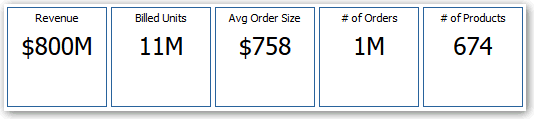
  1. Nyissa meg az elemzést szerkesztésre.
  2. Kattintson az Eredmények lapra.
  3. Kattintson a Nézet tulajdonságai elemre. A következő tulajdonságokat állíthatja be:
    • A mozaik mérete — Választhatja az előre meghatározott Kicsi, Közepes vagy Nagy beállítások egyikét, vagy választhat Egyéni beállítást, ekkor meg kell adnia a magasság és a súly értékét képpontban. A többi beállítás lehetővé teszi a mozaik automatikus illesztését a megjelenő értékhez.

    • A mozaik helyzete — A beállítások a következőket tartalmazzák: Rögzített helyzet, amely beállítja (vagy „rögzíti”) a feliratok helyzetét, vagyis a felirat szövege rögzített helyeken jelenik meg (olyan elrendezésekhez ajánlott, amelyek egy sorban több azonos méretű teljesítménymozaikot tartalmaznak) és A rendelkezésre álló terület kihasználása, amely a felirat szövegét függőlegesen, egyenletesen elosztva helyezi el a teljesítménymozaikon. A felirat szövege a teljesítmény-mozaikon rendelkezésre álló összes területet kihasználja. Megjegyzés: ha több mozaikot helyez el egymás mellett, a feliratok az eltérő tartalom miatt különböző magasságban jelenhetnek meg, és egyenetlen elrendezést mutathatnak.

    • Rövidített értékek használata – A teljesítménymozaikon megjelenhet egy érték a mérőszáma alapértelmezett formázásával, vagy az érték lerövidíthető a legközelebbi ezer vagy millió stb. értékre. Rövidített értékek használata esetén például a „123°456,50” alapértelmezett formázása így jelenik meg: „123K”. Válassza ki a Rövidítés formázott Excelben lehetőséget. ha rövidített értékeket szeretne megjeleníteni, amikor az elemzési eredményeket egy formázott Excel-táblázatba exportálja.

    • A mozaik megjelenése, például a háttér és a szegély színe — Ha feltételes formázást szeretne alkalmazni a mozaikhoz, kattintson a Feltételes formázás szerkesztése hivatkozásra.

  4. Kattintson az OK gombra.
  5. A Teljesítménymozaik-szerkesztő megjelenítéséhez kattintson a Nézet szerkesztése gombra.
  6. A Stílusok ablaktáblában módosítsa a mozaik méretét Kicsire, Közepesre vagy Nagyra.
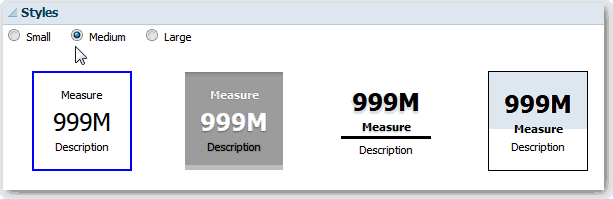
  7. Jelöljön ki egy témával (vagy stílussal) ellátott mozaikot a Mozaik mérete választógombok alatt a teljesítménymozaik témájának módosításához.
  8. Kattintson a Kész gombra.