Fatérkép nézetek szerkesztése

A fatérképek a hierarchikus adatokat rendszerezik úgy, hogy az adatokat téglalapokba (mozaikként ismert) csoportosítják. A fatérképek az egyik mérőszám mérete alapján és a másik mérőszám színe alapján jelenítik meg a mozaikokat.

A következő ábra egy fatérkép nézetre jelenít meg példát. Az országnevek régió és terület szerint vannak csoportosítva. A fatérkép bemutatja egy ország árbevételének alakulását (az átlagos megrendelésméret alapján) különféle régiókban egy adott terület esetében.
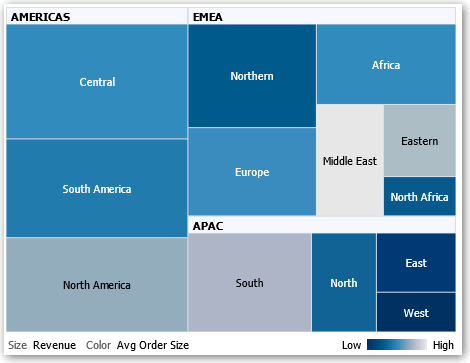
Alapértelmezés szerint az elemzés Feltételek lapon megadott első mérőszáma lesz kijelölve a Méret alapja mérőszámaként, a második mérőszáma pedig a Szín alapja mérőszámaként. Ha az elemzésben csak egy mérőszám szerepel, akkor ez lesz a méret és a szín alapértéke is. Ezen kívül a Stílus elemének alapértelmezett értéke a Százalékos felosztás „negyedeléssel”, ami a tárolók számának értékét adja meg.

A fatérképek jellemzői a következők:

  • A mozaikok százalékos tárolók alapján vagy folyamatosan vannak beszínezve.

  • Az első Csoportosítási szempont dimenzió a csoport (fejléc) felirataként jelenik meg.

  • A Csoportosítási szempont dimenziók sorrendje határozza meg a fatérképen belüli beágyazási sorrendet. A Csoportosítási szempont utolsó dimenziója a legalsó szint, és ez a dimenziónév jelenik meg a mozaik felirataként. Ha a felirat túl hosszú, és nem fér el a mozaikon, csonkolva lesz. A feliratok teljes értéke az elemleírásban jelenik meg.

  1. Nyissa meg az elemzést szerkesztésre.
  2. Kattintson az Eredmények lapra.
  3. Kattintson a Nézet tulajdonságai elemre. Például a következő tulajdonságokat állíthatja be:
    • A fatérkép mérete.

    • Megjelenjen-e a jelmagyarázat, amely a fatérkép mozaikjainak folyamatos színváltozását vagy felosztását mutatja.

    • A jelmagyarázat háttérszíne és kitöltő színe.

    • A csoportok és mozaikok szegélye.

  4. Kattintson az OK gombra.
  5. A fatérképnézet-szerkesztő megjelenítéséhez kattintson a Nézet szerkesztése gombra.
  6. A nézet színpalettájának módosításához válassza ki a Százalékos felosztás vagy a Folyamatos színkitöltés beállítást.
    • A Százalékos felosztás használatával megadhatja, hogy a fatérképen található mozaikok színe százalékos tárolóként jelenjen meg. A Tárolók listán megadhatja, hogy a fatérképen hány tároló jelenjen meg. Kiválaszthat egy egész számot: Negyedelő (4) vagy Tizedelő (10). Az értékek 2 és 12 között változhatnak. A tárolók kiválasztott száma megegyezik a fatérképen megjelenő színek számával. Például: létrehoz egy fatérképet a Régió és a Terület elemekhez. A Méret alapja mérőszámként megadja az Árbevétel elemet, a Szín alapja mérőszámként pedig az Átlagos megrendelésméret elemet. Ezután stílusként válassza ki a Százalékos felosztást 4 (Negyedelő) tárolóval. Az Első negyed a régió azon területeit képviseli, amelyek az árbevétel alapján az átlagos megrendelésméretet teljesítik. A Felosztási tulajdonságok terület a tárolónak a teljes 100%-hoz viszonyított százalékos értékét jeleníti meg, és a kiválasztott tárolók számának alapján van kiszámítva. Minden százalékos érték színkóddal van ellátva, és megfelel a Szín kiválasztásának.
    • A Folyamatos színkitöltés használatával megadhatja, hogy a fatérképen található mozaikok átmenetes színsémaként jelenjenek meg. Az alacsony értékű színátmenet a kijelölt Szín alapja mérőszám legkisebb értéke. A magas értékű színátmenet a kijelölt Szín alapja mérőszám legnagyobb értéke.
  7. Módosítsa a mérőszámokat és az attribútum és hierarchikus oszlopokat (a szintkihagyásos kivételével), hogy az új adatait értelmesebb módon ábrázolhassa a Csoportosítás szempontja, a Méret alapja és a Szín alapja beállítás segítségével.
  8. Kattintson a Kész gombra.