Hőmátrixnézetek szerkesztése

A hőmátrix nézet vizuálisan ábrázolja az adatértékek közötti kapcsolatot: színátmenetekként, táblázatos formában. A következő tulajdonságokat szerkesztheti: a nézet mérete, a fejléc és az adatcellák megjelenítése, illetve a jelmagyarázat megjelenítése.

  1. Nyissa meg az elemzést szerkesztésre.
  2. Kattintson az Eredmények lapra.
  3. A szerkeszteni kívánt hőmátrix nézetben kattintson a Tulajdonságok megtekintése gombra.
  4. Szükség szerint szerkessze a tulajdonságokat.
    • Az Adatmegtekintés segítségével szabályozhatja az elrendezésben lévő nézet méretét. Lehetőségek: görgetés választható maximális szélességgel és magassággal vagy lapozás választható oldalankénti sorszámmal.
    • Használja a Jelmagyarázat tulajdonságot jelmagyarázat megjelenítéséhez, amely a hőmátrix folyamatos színváltozását vagy felosztását mutatja.
    • A Fölérendelt-alárendelt használatával fölérendelt nézethez csatolhatja a táblát. Az Eseménycsatornák mezőben adja meg annak a csatornának a nevét (kis- és nagybetűk megkülönböztetésével), amelyen a tábla figyeli az alá-fölérendelt eseményeket. Több csatornát vesszőkkel elválasztva adhat meg.
    • Használja a Mappa- és oszlopfejlécek megjelenítése annak megadásához, hogy hogyan jelenjenek meg a fejlécek az oszlopokhoz és a nézethez. Válassza ki a Mappa.Oszlop beállítást, hogy a Témakörből a teljesen minősített mappanevet, illetve az oszlopnevet sor- vagy oszlopcímként jelenítse meg (például: Irodák.D1 irodák).
  5. Kattintson az OK gombra.
  6. A bal gombbal kattintva részletezést hajthat végre egy cellában.
    Ha többszintű hierarchiákat részletez, a legalsó szintek tagjai cellákként jelennek meg, és az aktuális adatok kicserélődnek a részletezési szint adataira. Ha például egy ország nevét, például Egyesült Államok, részletezi, akkor a hőmátrixon az adott ország államának (vagy a tartományainak) adatai jelennek meg, nem pedig magáé az országé.
  7. A jobb gombbal kattintva a külső szegélyekre megjelenik a helyi menü olyan választási lehetőséggel, mint például a Részletezés, a műveletek hívása, a Csak megtartás, az Eltávolítás vagy a fókuszálás adott cellára.
  8. A hőmátrixszerkesztő megjelenítéséhez kattintson a Nézet szerkesztése gombra.
  9. Az Elrendezés ablaktáblában végezze el az alábbiakat:
    1. A nézet színpalettájának módosításához a Stílus mezőben válassza ki a Százalékos felosztás vagy a Folyamatos színkitöltés beállítást.
    2. Módosítsa a mérőszámokat és az oszlopokat, hogy az adatait értelmesebb módon ábrázolhassa a Sorok, Oszlopok és Szín alapja célterület segítségével.
  10. A rendezés sorrendjének megadásához kattintson a jobb egérgombbal a nézet egyik cellájára, majd kattintson a Rendezés gombra. A Rendezés párbeszédpanelen elérhető interakciók attól a helytől függenek, ahová az egér jobb oldali gombjával kattintott.
  11. Kattintson a Kész gombra.

A hőmátrix nézetek ismertetése

A hőmátrix nézet az adatok olyan kétdimenziós ábrázolását jelenítik meg, amelyen az értékeket színátmenetek képviselik. Az egyszerű hőmátrix az adatok azonnali vizuális összesítését biztosítja, ami jól használható nagy mennyiségű adat elemzéséhez és a kieső értékek azonosításához.

A hőmátrixban megjelennek az egyik mérőszám adatai. A színes cellák formázása a Promptok, Szakaszok, Sorok, Oszlopok és Szín alapja célterületen elhelyezett oszlopok és sorok csoportosításával és metszetével végezhető el. A cellák százalékos felosztásban vagy folyamatos színben jelennek meg. Az egérmutatót egy cella fölé helyezve megjelenítheti annak értékét vagy folyamatosan megjelenítheti a cellák értékeit.

Alapértelmezés szerint az elemzés Feltételek lapon megadott első mérőszáma lesz kijelölve a Szín alapja mérőszámaként, és ez képviseli a mérőszám értékét. A Stílus elemének alapértelmezett értéke a Százalékos felosztás „negyedeléssel”, ami a tárolók számának értékét adja meg. A cellák egyformán jelennek meg, azaz minden egyes cellának ugyanaz a szélessége és a magassága. A cella magasságának és szélességének nem kell azonosnak lenni. Az „átlátszó” átlós csíkokból álló minta null értékeket jelez.

A hőmátrix alatt megjeleníthet egy jelmagyarázatot, amely az alábbiakat tartalmazza:

  • Egy mérőszám (a Szín alapja listán választva) és az ennek megfelelő felirat.

  • A megadott felosztások száma (például negyedelés), a színkóddal és felirattal ellátott, illetve a színmenetes sáv folyamatos színkitöltésként és az „alacsony” vagy „magas” felirattal jelenik meg.

Példa irányítópult-oldalon megjelenő hőmátrix nézetre. Az egyes üzletkötők árbevétele régiónként és termékenként jelenik meg a bekért terméktípus szerint. Az értékesítési árbevételek év szerint vannak csoportosítva. Ez a hőmátrix a termékek árbevételének kieső értékeit is ábrázolja az egyes üzletkötőknél (például 2008-ban Angela Richards egyetlen régióban sem ért el értékesítési árbevételt a Bluetooth Adaptors vagy az MP3 Speakers Systems terméktípusnál).
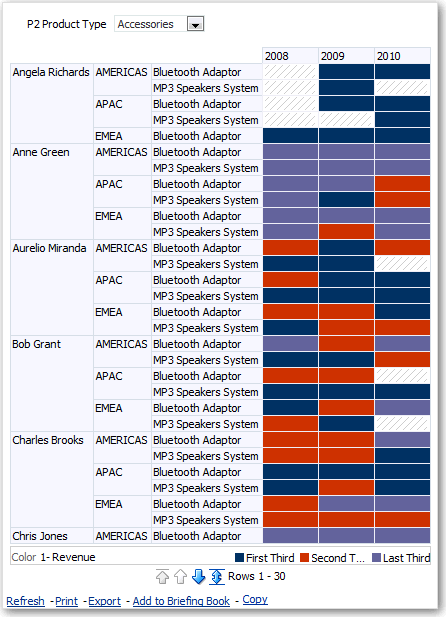

A(z) GUID-D40D31D3-7E51-451C-9EF2-3D0D29AE91CB-default.gif leírása
.gif ábra leírása