Le modalità di visualizzazione nelle mappe delle colonne di dati modellate vengono definite dall'amministratore. I dati configurati delle mappe possono essere analizzati dagli utenti nelle viste mappa.
Le viste mappa consentono agli utenti di visualizzare i dati sulle mappe in formati diversi e di interagire con i dati. È responsabilità dell'amministratore configurare i metadati che definiscono il mapping tra i dati di business intelligence e i dati spaziali.
Le funzioni spaziali come, ad esempio, le definizioni delle forme, vengono gestite dagli amministratori di database per l'istanza in uso. Se per un determinato valore di colonna non esiste una definizione di geometria della forma, la forma non potrà essere visualizzata sulla mappa e ciò potrebbe avere effetto sulle interazioni utente.
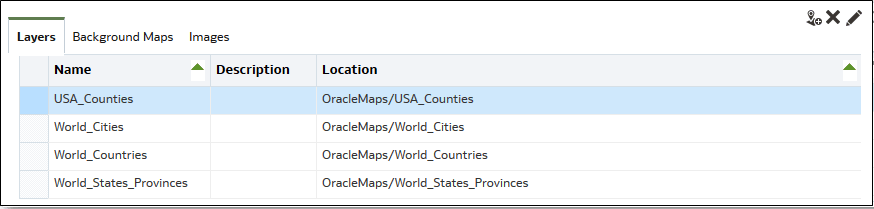
- Nella Home page classica fare clic sull'icona del profilo utente, su Amministrazione, quindi su Gestisci dati mappa.
- Nella scheda Layer fare clic su Importa layer sulla barra degli strumenti.
- Nella finestra di dialogo Importa layer selezionare i layer da utilizzare e fare clic su OK.
- Tornare alla scheda Layer, selezionare un layer e fare clic sul pulsante Modifica layer.
- Nella finestra di dialogo Modifica layer, associare i layer alle colonne in modo che gli utenti possano visualizzare i dati nella vista mappa.
- In Nome specificare il nome layer da visualizzare per gli utenti che utilizzano le viste mappa.
- In Posizione specificare la mappa in background da cui deriva il layer. Fare clic su Posizione per selezionare un altro layer.
- In Descrizione specificare informazioni di assistenza per gli utenti quando posizionano il puntatore del mouse sul nome del layer nell'area Formati mappa.
- In Chiave layer specificare la colonna di dati spaziali che è possibile associare ai dati. Ogni valore di colonna corrisponde a una "forma" che deriva dalla mappa in background. Ad esempio, un layer MY_CITIES potrebbe avere una chiave layer chiamata CITY. Il valore predefinito è un valore "ottimale". Selezionare la colonna appropriata dalla lista.
Esistono diverse ragioni per cui un paese, ad esempio il Messico, potrebbe essere disegnata come un'area bianca su una mappa:
-
La colonna ha un valore nullo per lo stato del Messico, ma esiste una forma per il Messico nella colonna spaziale.
-
La colonna ha un valore per lo stato del Messico, ma non esiste una forma per il Messico nella colonna spaziale.
-
La colonna ha un valore per lo stato del Messico ed esiste la forma per il Messico nella colonna spaziale, ma i nomi non corrispondono. Le colonne di dati potrebbero avere il valore MEX e la colonna spaziale potrebbe avere MXC.
- In Delimitatore chiave BI rivedere il carattere ASCII singolo (ad esempio una virgola o un carattere di sottolineatura) con funzione di delimitatore per la combinazione delle colonne di dati che formano una chiave. Questo valore è disponibile solo quando vengono specificate più colonne per una sola chiave.
- In Tipo di geometria specificare se il layer è un layer di geometria poligono, punto o linea. Il tipo selezionato influisce sulla formattazione che gli utenti possono applicare al layer.
- Nell'area Colonne chiave BI specificare le colonne di dati che si desidera associare al layer. È possibile associare più colonne a un singolo layer. È possibile selezionare più colonne da una o più aree argomenti. Le colonne e il delimitatore selezionati devono corrispondere esattamente al nome del valore Chiave layer. Si supponga che il valore Chiave layer sia STATE_CITY. È necessario selezionare le colonne di dati BI STATE e CITY e specificare il carattere di sottolineatura nel campo Delimitatore chiave BI.
Usare le opzioni presenti in questa area:
-
Aggiungi: visualizza la lista di aree argomenti disponibili. Selezionare un'area argomenti e selezionare tutte le colonne di dati che si desidera associate al layer.
-
Elimina: elimina la colonna chiave selezionata.
-
Modifica: consente di modificare le colonne di dati associate a un layer.
Quando un designer di contenuti crea una vista mappa, una mappa principale predefinita viene selezionata come base per tale vista. Se almeno una colonna di dati dell'analisi viene associata a un layer associato a una mappa principale, la mappa principale viene selezionata per impostazione predefinita.
- In Mostra nomi qualificati specificare se visualizzare il nome completamente qualificato della colonna nell'area Colonne chiave BI o semplicemente il nome della colonna.
- Fare clic su OK per chiudere la finestra di dialogo.
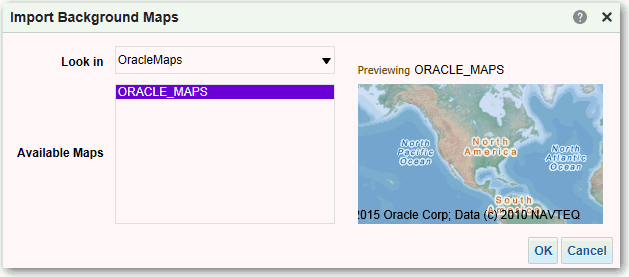
- Fare clic sulla scheda Mappe in background, quindi sul pulsante Importa mappe in background.
- Nella finestra di dialogo Importa mappe in background, selezionare la connessione nel campo Cerca in e le mappe principali da usare, quindi fare clic su OK.
La connessione selezionata per la mappa principale può essere diversa dalla connessione per i layer o le immagini.
 .gif
.gif
- Per la procedura da eseguire per preparare le mappe in background, vedere Modifica delle mappe in background.
Dopo aver aggiunto le mappe in background e i layer mappa, è possibile utilizzare le informazioni per creare un'immagine statica per una mappa. L'immagine statica viene visualizzata ai designer del contenuto e agli utenti che usano le viste mappa.