Modificare le mappe in background per i dashboard e le analisi

È possibile modificare le mappe in background per assicurarsi che gli utenti non subiscano interruzioni nell'uso delle viste mappa nei dashboard e nelle analisi.

Una mappa in background è una mappa non interattiva che agisce da base per la vista mappa. Può visualizzare un'immagine satellitare oppure una cartina stradale. La mappa in background specifica l'ordine dei layer nella vista mappa.

L'ordinamento dei layer della mappa è molto importante. È necessario prestare molta attenzione per assicurare che gli utenti non subiscano interruzioni durante la navigazione nella mappa, ovvero quando eseguono il drilling e lo zoom. Nella finestra di dialogo Modifica mappa in background, assegnare a ogni layer un intervallo di zoom minimo e massimo. Poiché il dispositivo di scorrimento dello zoom della mappa può essere spostato solo verticalmente dal basso verso l'alto, i layer con livelli di zoom minimi inferiori vengono posizionati nella parte inferiore del dispositivo di scorrimento. Assicurarsi che per la griglia dei layer nella sezione Layer BI interattivi della finestra di dialogo sia applicato un pattern simile, in modo da posizionare i layer con livelli di zoom minimi inferiori bassi nella parte inferiore della lista.

L'ordinamento dei layer diventa irrilevante quando gli intervalli di zoom dei layer non si intersecano nella scala. L'ordinamento diventa molto importante quando i layer hanno un intervallo di zoom minimo e massimo comune. Assicurarsi che i layer dettagliati non vengano nascosti dai layer aggregati durante le operazioni di drilling o di zoom.

  1. Nella Home page classica fare clic sull'icona del profilo utente, su Amministrazione, quindi su Gestisci dati mappa.
  2. Fare clic sulla scheda Mappe in background, selezionare una mappa e fare clic sul pulsante Modifica mappa in background per visualizzare la finestra di dialogo Modifica mappa in background.
  3. Specificare il nome e la descrizione della mappa che verranno visualizzati come suggerimento per la mappa quando si seleziona una mappa dalla lista e quando si modifica la vista mappa.
  4. Nel campo Posizione viene visualizzata la posizione della mappa in background nell'origine dati. Fare clic sul pulsante Posizione per passare a un'altra mappa. Se si seleziona una mappa in background che include un numero differente di livelli di zoom, i livelli di zoom vengono regolati automaticamente per i layer associati alla mappa scalandone gli intervalli.
  5. Fare clic sul pulsante Aggiungi layer per visualizzare una lista dei layer importati nella scheda Layer, quindi selezionare i layer da aggiungere alla mappa. Questo pulsante non è disponibile quando tutti i layer della scheda Layer sono stati aggiunti alla mappa in background.

    Quando si aggiunge un layer che fa parte della definizione di mappa, il layer viene visualizzato ai livelli di zoom predefiniti. Se il layer non fa parte della definizione di mappa, specificare i livelli di zoom.

    I layer vengono elencati dal basso verso l'alto, in base a come sono applicati alla mappa. Un esempio di ordine è Paesi, Province, Città. I layer di livello inferiore in genere dispongono di livelli di zoom inferiori. Ad esempio, se è presente un layer Province e uno CIttà, includere livelli di zoom per Provincia inferiori a Città.
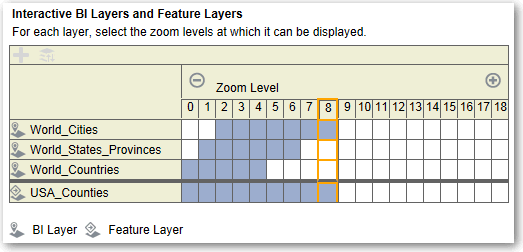

    Segue la descrizione di GUID-EF855775-4B18-4B9F-B922-9C50CE761E8A-default.gif
    .gif
  6. Fare clic sul pulsante Ordina layer per livello di zoom per elencare i layer in ordine crescente o decrescente in base alla visibilità nella mappa. Questo pulsante non è disponibile quando i layer vengono elencati nell'ordine appropriato.
    Il criterio di ordinamento specificato qui non ha effetto sull'ordine di applicazione dei layer sulla mappa, ma ha effetto sui livelli di zoom. Ad esempio, il layer Stati potrebbe avere i livelli di zoom da 1 a 3 e il layer Città quelli da 4 a 9. I layer inferiori hanno i numeri di livello di zoom inferiori. I livelli di zoom specificati corrispondono agli indicatori di graduazione presenti sul dispositivo di scorrimento dello zoom sulla mappa.
    È possibile includere sia i layer associati a una colonna mediante la finestra di dialogo Modifica layer che i layer non associati. Assicurarsi che i layer BI vengano ordinati a un livello più elevato rispetto ai layer non BI. Se un layer non BI viene ordinato a un livello più elevato rispetto ai layer BI, i layer non BI vengono visualizzati sopra i layer BI inferiori sulla mappa, impedendo l'interattività dei layer BI.
  7. Fare clic sul pulsante Attiva visibilità layer o Disattiva visibilità layer per controllare la visibilità dei layer sulla mappa. Utilizzare i pulsanti per indicare se il layer è visibile solo nella mappa Anteprima di questa finestra di dialogo. Il layer è ancora visibile in una vista mappa. È possibile modificare i livelli di zoom per un layer con visibilità disattivata.
  8. Fare clic su una cella sotto il livello di zoom di un layer per influire sul livello di zoom, come descritto di seguito.
    • Se si fa clic su una cella blu che si trova tra altre celle blu, viene visualizzato un menu popup con i pulsanti Cancella prima e Cancella dopo, che consentono di modificare il livello di zoom in entrambe le direzioni. Ad esempio, se si fa clic sulla cella per il livello di zoom 4 e si fa clic sullo strumento gomma da cancellare a destra, vengono cancellate tutte le celle a destra vengono cancellate da tale livello di zoom.

    • Se si fa clic su una cella blu che si trova alla fine di una fila di celle blu, la cella diventa bianca per indicare che non fa più parte di tale livello di zoom.

    • Se si fa clic su una cella bianca, si aumenta il livello di zoom su entrambi i lati delle celle blu esistenti. Ad esempio, si presuma che le celle da 4 a 6 siano colorate di blu per riflettere il livello di zoom. Se si fa clic nella cella 2, il livello di zoom diventa da 2 a 6.

    Se non si imposta alcun livello di zoom per un layer, il layer corrispondente non viene visualizzato sulla mappa.
  9. Fare clic sull'icona di azione accanto al nome del layer per visualizzare un menu dal quale è possibile effettuare diverse selezioni:
    • Elimina: rimuove il layer dalla mappa in background. Il layer continua a essere disponibile nell'apposita scheda e può essere nuovamente aggiunto a quest'area.

    • Sposta in su oppure Sposta in giù: sposta il layer in alto o in basso in modo da consentire di specificare l'ordine di applicazione dei layer alla mappa.

    • Ripristina visibilità predefinita: ripristina l'intervallo di visibilità corrente per questo layer come definito nella definizione di mappa di base. Se questo layer non è associato alla mappa a livello nativo, per tale layer questa opzione è disabilitata.

  10. Utilizzare il bordo giallo che circonda la colonna di caselle di un livello di zoom per determinare quale livello di zoom è attualmente visualizzato nell'area della mappa.
  11. Utilizzare i controlli di panoramica e zoom per specificare come la mappa viene visualizzata agli utenti. Se si posiziona il mouse sul dispositivo di scorrimento dello zoom, vengono visualizzate le descrizioni comandi che specificano i nomi dei layer attualmente associati al livello di zoom specifico.
  12. Fare clic su OK.