Quando si crea un'analisi è possibile modificare le proprietà delle colonne per controllarne l'aspetto e il layout. È inoltre possibile specificare la formattazione da applicare solo se il contenuto della colonna soddisfa determinate condizioni.
Ad esempio, è possibile specificare che i valori superiori a 1 milione di dollari nella colonna Revenue siano visualizzati su sfondo verde.
- Nel riquadro Colonne selezionate, fare clic su Opzioni accanto al nome della colonna, quindi selezionare Proprietà colonna.
- Nella finestra di dialogo Proprietà colonna, fare clic sulla scheda Formato colonna.
- Per nascondere la colonna nelle analisi senza influire sull'aggregazione dei valori, selezionare la casella di controllo Nascondi.
Si supponga, ad esempio, di voler creare un'analisi che includa solo i clienti dell'Illinois. È possibile nascondere la colonna Customers.State perché è stata aggiunta solo a scopo di filtro.
- Per immettere valori personalizzati nei campi Intestazione cartella e Intestazione colonna, selezionare Intestazioni personalizzate . È possibile utilizzare questi campi per fare riferimento a variabili e formattare i valori di intestazione. Questi valori identificano la colonna nell'analisi.
- Se si dispone dei privilegi di amministratore e se questa opzione è abilitata, è possibile personalizzare le intestazioni con markup HTML, compreso JavaScript. Selezionare Intestazioni personalizzate, quindi selezionare Contiene markup HTML e immettere il markup HTML che si desidera applicare.
- Per variare la visualizzazione dei valori dei dati ripetuti nella colonna, selezionare una delle opzioni Eliminazione valore.
Quando lo stesso valore è presente in più righe consecutive, è possibile specificare di visualizzare tale valore solo una volta.
- Per sostituire la visualizzazione predefinita dei dati per la colonna, fare clic sulla scheda Formato dati.
Le opzioni nella scheda sono diverse a seconda del tipo di dati.
- Per specificare che i valori della colonna siano visualizzati in un determinato modo in base a determinati criteri, fare clic sulla scheda Formato condizionale. I formati condizionali possono includere colori, caratteri, immagini e così via per i dati e per la cella contenente i dati. In una matrice cromatica, non è possibile applicare la formattazione condizionale allo sfondo delle celle di dati o al colore del carattere.
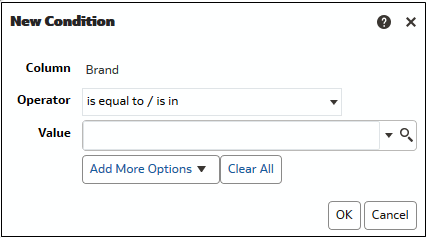
- Fare clic su Aggiungi condizione, quindi selezionare una colonna.
- Selezionare un operatore, ad esempio è uguale a/è in o è maggiore di.
- Specificare un valore per l'operatore immettendo direttamente un valore, ad esempio 1000000, oppure selezionando un valore dall'elenco.
- Opzionale: Fare clic su Aggiungi altre opzioni per aggiungere una variabile alla condizione.
- Specificare la formattazione da applicare quando la condizione è true.
- Fare clic su OK.