Rendere dinamiche le analisi
È possibile specificare le azioni che si desidera vengano eseguite quando un utente fa clic su l'intestazione o su un valore di una colonna in un'analisi. Ad esempio, è possibile specificare che quando un utente fa clic sul valore della colonna Product, viene eseguito il drill-down dei dati sommati per creare il valore della colonna.
Aggiungere l'interattività alle analisi
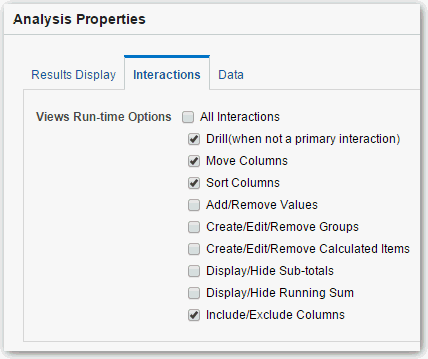
È possibile rendere più dinamiche le viste aggiungendo le interazioni disponibili per gli utenti quando si fa clic con il pulsante sinistro del mouse in una vista o con il pulsante destro per visualizzare un menu popup. Ad esempio, è possibile specificare che l'interazione primaria predefinita (l'azione del clic con il pulsante sinistro del mouse) per una colonna di area geografica sia Drilling. Ciò consente agli utenti di eseguire il drill-down alle aree secondarie.
Per i dati gerarchici, l'interazione clic con il pulsante sinistro del mouse predefinita prevede l'esecuzione del drill-down dei dettagli. È possibile aggiungere le opzioni di clic con il pulsante destro del mouse che visualizzano una pagina Web o collegano a una vista.
- Fare clic su OK.
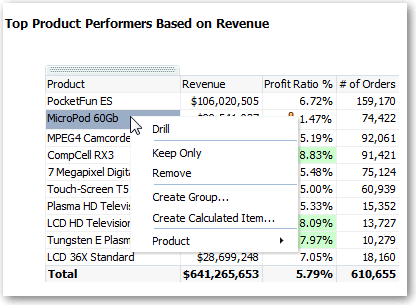
È possibile specificare le interazioni che sono disponibili in fase di esecuzione quando si fa clic con il pulsante destro del mouse su una colonna o una cella dati del dashboard. Di seguito è riportato un esempio delle interazioni disponibili quando si fa clic con il pulsante destro del mouse su un nome di prodotto nella colonna Products. Questa colonna si trova nella tabella Top Product Performers Based on Revenue.
Delle selezioni mostrate, è possibile impostare Drilling, Crea gruppo e Crea elemento calcolato.