Generare visualizzazioni dalla home page
Per generare visualizzazioni, è possibile immettere domande utilizzando il linguaggio naturale o termini di ricerca nella barra di ricerca della home page.
Quando si immette una domanda utilizzando il linguaggio naturale, l'Assistente AI trova e visualizza i dashboard e i dati più pertinenti.
Se si desidera generare una visualizzazione o un dashboard per rispondere a una domanda relativa ai dati, digitare una domanda e premere Maiusc+Invio. L'Assistente AI creerà un dashboard.
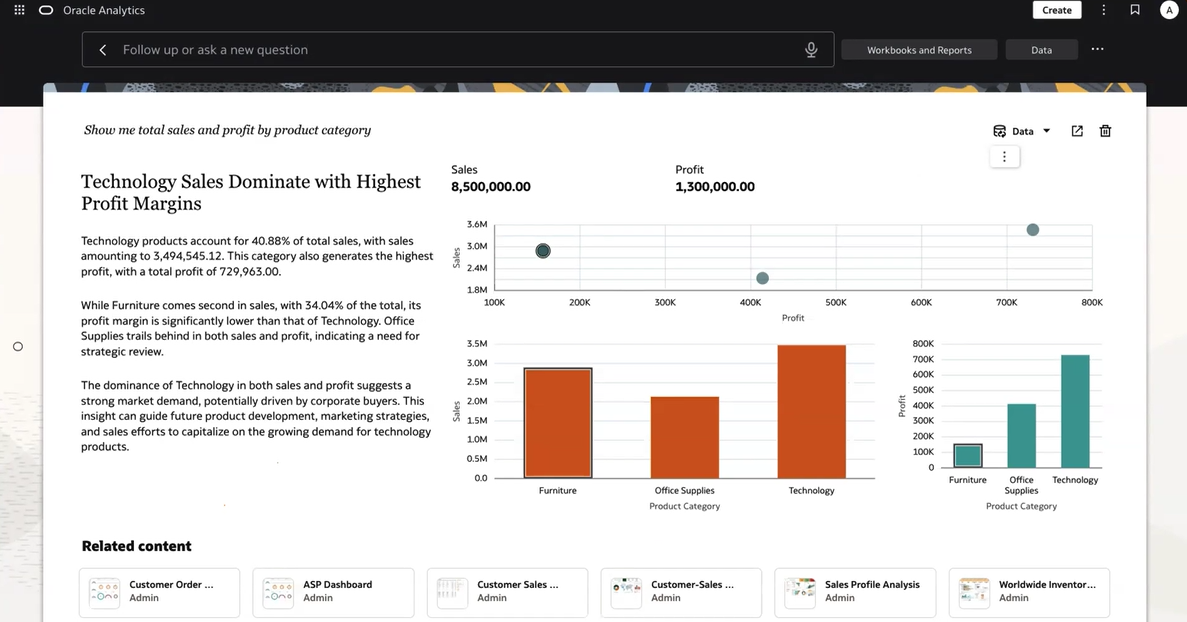
Nel dashboard risultante vengono visualizzati una sezione di riepilogo degli approfondimenti creati da LLM, fino a cinque visualizzazioni e collegamenti al contenuto correlato. È possibile porre domande di follow-up per aggiornare le visualizzazioni. Questi dashboard vengono salvati come thread sul lato sinistro della pagina in modo da poter passare rapidamente da un risultato all'altro.
È necessario indicizzare i data set prima che l'utente corrente o altri utenti con accesso a tali data set possano utilizzarli per creare visualizzazioni dalla home page. Vedere Indicizzare un data set.
È possibile certificare i data set per assicurarsi che i relativi contenuti appaiano ai primi posti nei risultati di ricerca. Vedere Certificare un data set.
È possibile assegnare sinonimi alle colonne del data set. Utilizzare sinonimi noti agli utenti per garantire ricerche efficaci. Vedere Specificare sinonimi per le colonne del data set.
- Immettere una domanda sui dati che si desidera visualizzare in linguaggio naturale, ad esempio "Mostra le vendite totali e il profitto per categoria prodotto" e premere Maiusc+Invio.
- Opzionale: Esplorare o modificare i risultati.
- Fare clic su Dati per il nome del data set o dell'area argomenti per selezionare un set o un'area diversi a cui applicare la domanda.
- Fare clic su Esplora come cartella di lavoro
 per aprire la visualizzazione in una nuova cartella di lavoro.
 - Passare il puntatore del mouse su una visualizzazione e fare clic su Modifica tipo di visualizzazione
 per selezionare un tipo di visualizzazione diverso.
 - Passare il puntatore del mouse su una visualizzazione e fare clic su Aggiungi a lista di controllo
 per aggiungere la visualizzazione a una lista di controllo nuova o esistente.
 - Passare il puntatore del mouse su una visualizzazione e fare clic su Ingrandisci
 per modificare la dimensione di una visualizzazione.
 - Fare clic su Elimina
 per rimuovere i risultati della ricerca.
 - Esplorare la sezione Contenuto correlato per visualizzare le altre cartelle di lavoro che l'Assistente AI ha ritenuto rilevanti per le domande poste.