Modificare le viste casella prestazioni

Le viste casella prestazioni consentono di concentrare l'attenzione su un singolo elemento dei dati aggregati. In queste viste si utilizzano colori, etichette e stili limitati per mostrare lo stato e la formattazione condizionale del colore di sfondo o un valore di misura per dare risalto alla casella.

Per impostazione predefinita, la prima misura nell'analisi della scheda Criteri viene selezionata come misura della casella prestazioni. Per garantire la visualizzazione del valore di misura corretto nella casella, impostare l'aggregazione e i filtri nella scheda Criteri. Per aggiungere ulteriori viste casella prestazioni alle misure di un'analisi, aggiungere a ciascuna misura una vista separata.

Ad esempio, si supponga di voler modificare una vista casella prestazioni per utilizzare Revenue come misura. È possibile specificare che i valori e le etichette utilizzino lo spazio disponibile. In questo esempio vengono mostrate le caselle prestazioni in una pagina del dashboard.
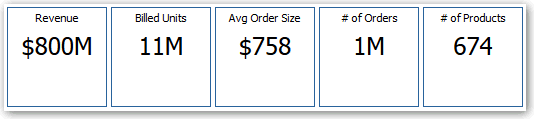
  1. Aprire l'analisi per la modifica.
  2. Fare clic sulla scheda Risultati.
  3. Fare clic su Proprietà vista. È possibile impostare le proprietà descritte di seguito.
    • Dimensioni della casella: è possibile utilizzare le opzioni predefinite Piccola, Media e Grande oppure selezionare Personalizzata e impostare l'altezza e la larghezza in pixel desiderate. Le altre opzioni consentono di adattare automaticamente la casella al valore visualizzato.

    • Posizione della casella: sono disponibili le opzioni Posizioni fisse, che imposta (o "fissa") le posizioni delle etichette, ovvero visualizza il testo delle etichette in posizioni fisse (consigliata per i layout con più caselle prestazioni di dimensioni uguali su una riga) e Utilizza spazio disponibile, che imposta una spaziatura verticale uniforme per il testo delle etichette nelle caselle prestazioni. L'etichetta utilizza tutto lo spazio disponibile nella casella prestazioni. Se più caselle sono posizionate una accanto all'altra, le etichette potrebbero essere visualizzate ad altezze diverse e avere un aspetto non uniforme a seconda delle variazioni al contenuto dell'etichetta.

    • Uso di valori abbreviati: in una casella presentazioni, il valore può essere visualizzato utilizzando la formattazione predefinita della relativa misura oppure abbreviato alle migliaia, ai milioni (e così via) più vicini. Ad esempio, con l'uso dei valori abbreviati abilitato, la formattazione predefinita di "123,456.50" verrebbe visualizzata come "123K". Selezionare l'opzione Abbrevia in Excel formattato se si desidera visualizzare valori abbreviati quando si esportano i risultati delle analisi in un foglio di calcolo Excel formattato.

    • Aspetto della casella, con i colori di sfondo e dei bordi: fare clic sul collegamento Modifica formattazione condizionale per applicare la formattazione condizionale alla casella.

  4. Fare clic su OK.
  5. Fare clic su Modifica vista per visualizzare l'editor di caselle prestazioni.
  6. Nel riquadro Stili, modificare la dimensione della casella in Piccola, Media o Grande.
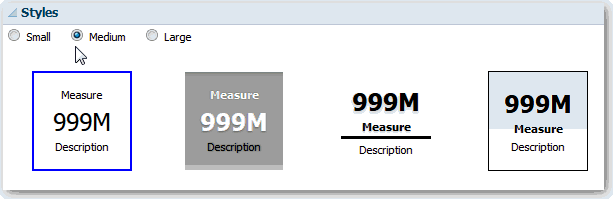
  7. Selezionare una casella a tema (o alla quale è stato assegnato uno stile) situata sotto i pulsanti di opzione Dimensioni casella per cambiare il tema della casella prestazioni.
  8. Fare clic su Fine.