Modificare le viste mappa struttura

Le mappe struttura consentono di organizzare i dati gerarchici raggruppando i dati in rettangoli (detti caselle). Le mappe struttura visualizzano le caselle in base alla dimensione di una misura e al colore della seconda misura.

Nella figura seguente è illustrato un esempio di vista mappa struttura. I nomi dei paesi sono raggruppati per regione ed area. Questa mappa struttura mostra la correlazione dei ricavi per un paese (in base alla dimensione media degli ordini) in regioni diverse per una determinata area.
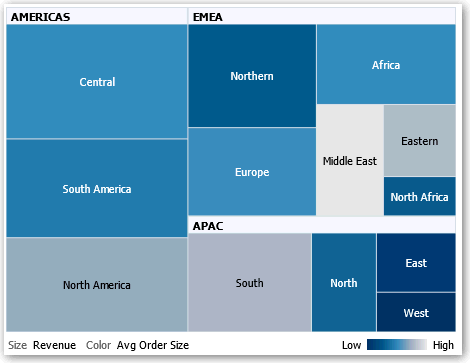
Per impostazione predefinita, la prima misura dell'analisi della scheda Criteri viene selezionata per Dimensione per, mentre la seconda misura viene selezionata per Colore per. Se l'analisi contiene una sola misura, tale misura diventa la misura predefinita per le opzioni Dimensione per e Colore per. Inoltre, il valore predefinito dell'elemento Stile sarà Binning di percentile e "quartile" sarà il valore per il numero di bin.

Le mappe struttura hanno le caratteristiche riportate di seguito.

  • Le caselle sono colorate in base ai bin di percentile o in modo continuo.

  • La prima dimensione Raggruppa per viene visualizzata come etichetta (intestazione) del gruppo.

  • L'ordine delle dimensioni Raggruppa per determina l'ordine di annidamento all'interno della mappa struttura. L'ultima dimensione Raggruppa per costituisce il livello inferiore e il nome di questa dimensione viene visualizzato come etichetta della casella. L'etichetta viene troncata se è troppo lunga per essere contenuta nella casella. Nella descrizione comandi vengono visualizzati i valori completi per le etichette.

  1. Aprire l'analisi per la modifica.
  2. Fare clic sulla scheda Risultati.
  3. Fare clic su Proprietà vista. È possibile impostare le proprietà descritte di seguito.
    • La dimensione della mappa struttura.

    • Se una legenda deve essere visualizzata per mostrare le variazioni continue di colore o il binning per le caselle della mappa struttura.

    • Il colore di sfondo e il riempimento della legenda.

    • I colori dei bordi dei gruppi e delle caselle.

  4. Fare clic su OK.
  5. Fare clic su Modifica vista per visualizzare l'editor viste mappa struttura.
  6. Nel riquadro Layout selezionare l'opzione Binning di percentile o Riempimento colore continuo per cambiare la tavolozza di colori della vista.
    • Utilizzare Binning di percentile per specificare che il colore delle caselle all'interno della mappa struttura viene visualizzato come bin di percentile. Nella lista Bin selezionare il numero di bin da visualizzare nella mappa struttura. È possibile selezionare un numero intero, un quartile (4) o un decile (10). I valori sono compresi tra 2 e 12. Il numero di bin selezionati corrisponde al numero di colori nella mappa struttura. Ad esempio, è possibile creare una mappa struttura per Region e Area. Specificare Revenue come misura Dimensione per e Avg Order Size come misura Colore per. Selezionare Binning di percentile come Stile con 4 (Quartile) bin. Il primo quartile rappresenta quelle aree all'interno della regione con prestazioni non soddisfacenti per la dimensione media degli ordini in base ai ricavi. Nell'area Proprietà binning viene visualizzata la percentuale del bin in base a un totale del 100% ed è calcolata in base al numero di bin selezionati. Ogni percentuale è contrassegnata da colori diversi e corrisponde alla selezione del colore.
    • Utilizzare Riempimento colore continuo per specificare che le caselle all'interno della mappa struttura vengono visualizzate come schema di colore a gradienti. Il colore del gradiente con valore basso rappresenta il valore minimo per la misura Colore per selezionata. Il colore del gradiente con valore elevato rappresenta il valore massimo per la misura Colore per selezionata.
  7. Modificare le misure e le colonne di attributi e gerarchie, tranne quelle con salto livelli, per visualizzare i nuovi dati in modo più significativo mediante le opzioni Raggruppa per, Dimensione per e Colore per.
  8. Fare clic su Fine.