Modificare le viste matrice cromatica

Una vista matrice cromatica rappresenta visivamente la relazione che intercorre tra i valori dei dati sotto forma di gradiente di colori in formato tabella. È possibile modificare proprietà quali le dimensioni della vista, la visualizzazione dell'intestazione e delle celle dati nonché la visualizzazione di una legenda.

  1. Aprire l'analisi per la modifica.
  2. Fare clic sulla scheda Risultati.
  3. Fare clic su Proprietà vista nella matrice cromatica che si desidera modificare.
  4. Modificare le proprietà in base alle esigenze.
    • Utilizzare Visualizzazione dati per controllare le dimensioni della vista nel layout. Le opzioni includono lo scorrimento con larghezza e altezza massime facoltative o il paging con un numero di righe per pagina facoltativo.
    • Utilizzare Legenda per visualizzare una legenda che mostri le variazioni continue di colore o il binning per la matrice cromatica.
    • Utilizzare Master-Detail per collegare la tabella a una vista Master. Nel campo Canali evento immettere il nome del canale con distinzione tra maiuscole e minuscole utilizzato dalla tabella per l'ascolto degli eventi Master-Detail. Utilizzare le virgole per separare più canali.
    • Utilizzare Visualizza intestazioni di cartella e colonna per specificare come visualizzare le intestazioni delle colonne e la vista. Selezionare l'opzione Cartella.Colonna per visualizzare il nome completamente qualificato della cartella presente nell'area argomenti e il nome della colonna come titolo della riga o colonna (ad esempio, Offices.D1 Offices).
  5. Fare clic su OK.
  6. Fare clic con il pulsante sinistro del mouse per eseguire il drilling della cella.
    Quando si esegue il drilling di gerarchie a più livelli, tutti i membri dei livelli inferiori vengono visualizzati come celle e i dati del livello dei dettagli sostituiscono i dati correnti. Quando si esegue il drilling del nome di un paese, ad esempio Stati Uniti, la matrice cromatica visualizza i dati relativi agli stati o province del paese, ma non quelli per il paese stesso.
  7. Fare clic con il pulsante destro del mouse sugli assi esterni per visualizzare un menu di scelta rapida, con opzioni quali Drilling, azioni di richiamo, Conserva solo, Rimuovi o attivazione per una cella specifica.
  8. Fare clic su Modifica vista per visualizzare l'editor di matrici cromatiche.
  9. Nel riquadro Layout:
    1. Nella casella Stile, selezionare Binning di percentile o Riempimento colore continuo per cambiare la tavolozza di colori della vista.
    2. Modificare le misure e le colonne per visualizzare i dati in modo più significativo mediante le destinazioni di rilascio Righe, Colonne e Colore per.
  10. Per specificare l'ordinamento, fare clic con il pulsante destro del mouse in una cella di una vista, quindi fare clic su Ordina. Le interazioni disponibili nella finestra di dialogo Ordinamento dipendono dalla posizione in cui si fa clic con il pulsante destro del mouse all'interno della vista.
  11. Fare clic su Fine.

Informazioni sulle viste matrice cromatica

Utilizzare una vista matrice cromatica per visualizzare una rappresentazione bidimensionale dei dati in cui i valori sono rappresentati da un gradiente di colori. Una matrice cromatica semplice offre un riepilogo visivo immediato delle informazioni ed è l'ideale per l'analisi di grandi quantità di dati e l'identificazione di valori anomali.

Una matrice cromatica visualizza i dati di una misura. Le celle colorate vengono formate dal raggruppamento e dall'intersezione delle colonne e delle righe inserite nelle destinazioni di rilascio Prompt, Sezioni, Righe, Colonne e Colore per. Le celle sono visualizzate come bin di percentile o come colore continuo. È possibile posizionare il puntatore del mouse sopra una cella per visualizzare il relativo valore o visualizzare i valori delle celle per tutto il tempo.

Per impostazione predefinita, la prima misura dell'analisi nella scheda Criteri viene selezionata per l'opzione Colore per e rappresenta il valore della misura. Il valore predefinito dell'elemento Stile sarà Binning di percentile e "quartile" sarà il valore per il numero di bin. Le celle sono visualizzate in modo uniforme, in quanto tutte le celle hanno uguale larghezza e altezza. L'altezza e la larghezza delle celle non sono necessariamente le stesse. I valori nulli sono indicati da un pattern diagonale "trasparente" a strisce.

Sotto la matrice cromatica è possibile visualizzare una legenda che include:

  • una misura (selezionata nella lista Colore per) e la relativa etichetta corrispondente;

  • il numero di bin specificati (ad esempio quartile), identificati per colore e con etichetta, oppure una barra gradiente visualizzata sotto forma di riempimento di colore continuo e con un'etichetta da "basso" a "alto".

Di seguito è illustrato un esempio di vista matrice cromatica in una pagina di dashboard. Il ricavo di ciascun venditore viene visualizzato per regione e prodotto e richiesto per tipo di prodotto. Il ricavo delle vendite viene inserito nei bin per anno. Questa matrice cromatica rappresenta i valori anomali nei ricavi dei prodotti per ciascun venditore (ad esempio, nel 2008 Angela Richards non ha ricavi di vendita per gli adattatori Bluetooth o i sistemi di altoparlanti MP3 per nessuna regione).
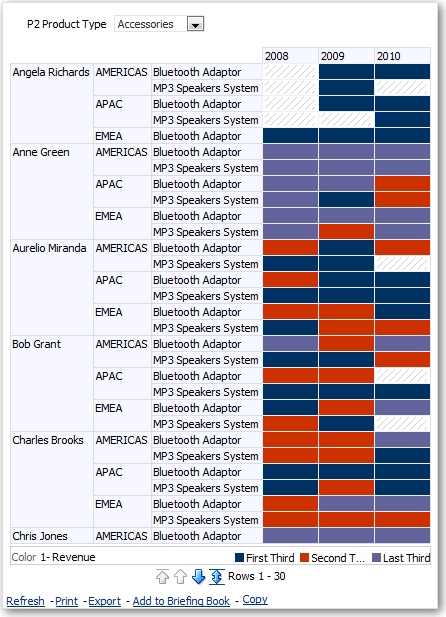

Segue la descrizione di GUID-D40D31D3-7E51-451C-9EF2-3D0D29AE91CB-default.gif
.gif