Tenere traccia dei report distribuiti tramite posta elettronica o agenti
Per tenere traccia dei report che si è scelto di inviare alle persone tramite posta elettronica si utilizza la console. Determinare rapidamente quando sono stati inviati i report e gli elementi in sospeso (con esecuzione pianificata in data futura). La stessa pagina consente di esaminare, modificare o eliminare le consegne (pianificate o completate).
Nella console vengono visualizzati anche tutti gli agenti impostati per la distribuzione del contenuto. In questo modo tutte le informazioni sulla consegna sono riunite in un solo punto.
È possibile filtrare le consegne in base allo stato per tenere traccia delle consegne più importanti. Qui vengono spiegati i vari messaggi di stato.
| Stato consegna | Descrizione |
|---|---|
| Annullato |
Qualcuno ha annullato la consegna. Gli utenti possono annullare tutte consegne di cui sono proprietari. |
| Completato | L'esecuzione della consegna è riuscita. |
| Disabilitato |
Gli utenti possono disabilitare temporaneamente qualsiasi consegna o agente di cui sono proprietari tramite il catalogo. Ad esempio, è possibile interrompere un job in esecuzione in base alla pianificazione definita se si desidera modificare il report o cambiarne il contenuto. |
| Non riuscito |
La consegna è stata eseguita nel rispetto della pianificazione, ma non è stata completata. Fare clic su Mostra dettagli... dopo l'icona di errore ( |
| Non pianificato |
Nessuno ha impostato una pianificazione per la consegna oppure la data di esecuzione pianificata è stata impostata nel passato (anziché nel futuro). |
| In esecuzione | La consegna è in corso. |
| Sospeso |
Gli amministratori possono sospendere temporaneamente le consegne impostate da altri utenti. Ad esempio, prima della migrazione da un ambiente di test a un ambiente di produzione, l'amministratore può sospendere le consegne nell'ambiente di test e riprenderle nell'ambiente di produzione. |
| Timeout |
Si è verificato il timeout della consegna perché impiegava troppo tempo. |
| Riprova |
Si è verificato un problema. Prova a eseguire di nuovo la consegna. |
| Avvertenza |
La consegna è stata eseguita come da pianificazione ma non è riuscita al 100%. Ad esempio, per la consegna erano stati specificati 10 destinatari, ma solo 9 di essi l'hanno ricevuta in quanto 1 degli indirizzi di posta elettronica era errato. Fare clic su Mostra dettagli... dopo l'icona di avvertenza ( |
Per tenere traccia delle consegna dalla console, effettuare le operazioni riportate di seguito.
- Nella home page fare clic su Navigator
 , quindi fare clic su Console.
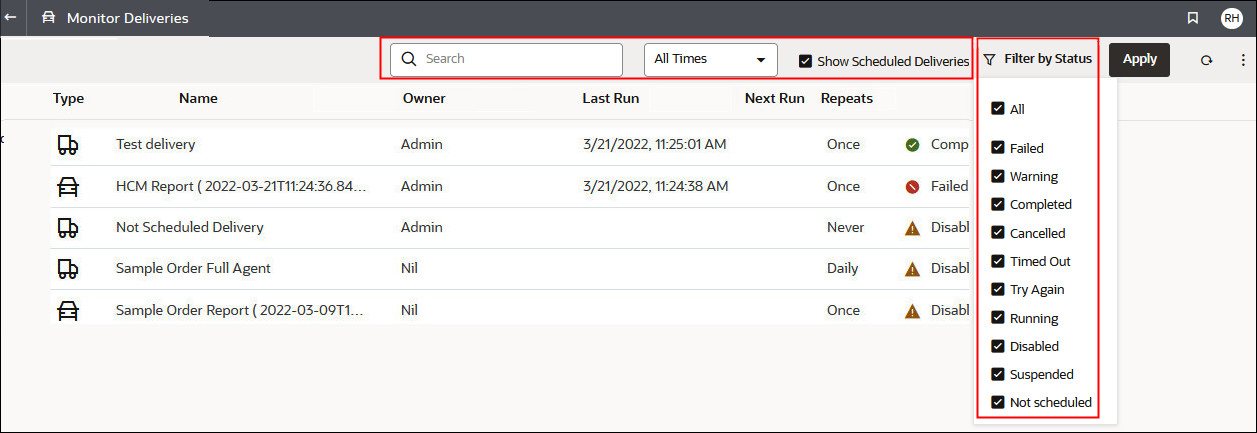
 - Filtrare la lista delle consegne in base al nome, al tempo o allo stato, quindi fare clic su Applica.
-
Nome: per filtrare la lista in base al nome, iniziare a digitare il nome della consegna da cercare nella casella di ricerca, quindi premere Invio.
-
Tempo: per filtrare in base al tempo, fare clic sul filtro temporale. Selezionare tra Ultimo giorno, Ultimi 7 giorni, Tutti gli orari.
-
Stato: per filtrare la lista in base allo stato, fare clic su Filtra per stato. Selezionare una o più delle opzioni seguenti: Non riuscito, Avvertenza, Completato, Annullato, Timeout, Riprova, In esecuzione, Disabilitato, In sospeso, Non pianificato.
-
Mostra consegne pianificate: selezionare questa opzione per includere le consegne la cui esecuzione è pianificata per una data futura. Deselezionare questa opzione per visualizzare solo le consegne che sono state eseguite o sono in esecuzione.
-
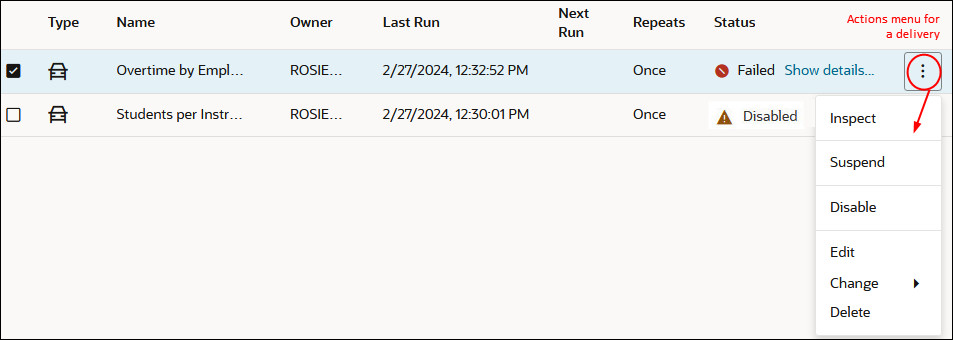
- Fare clic su Azioni per una consegna al fine di esaminare o gestire una singola consegna.
- Per risolvere i problemi relativi a una consegna non riuscita o completata con avvertenze, fare clic su Mostra dettagli....
 Non riuscito: fare clic su Mostra dettagli... per comprendere il problema in modo da poterlo risolvere.
 Avvertenza: fare clic su Mostra dettagli... per ulteriori informazioni.