Utilizzo del Designer di flusso dati
Per preparare i dati per l'analisi è possibile creare flussi dati nel Designer di flusso dati. Ad esempio, è possibile trasformare colonne, unire colonne o suddividere i dati in categorie in più bin. È anche possibile creare modelli di apprendimento automatico e analizzare i dati applicando modelli addestrati ai propri dati. Di seguito viene descritto come usare Designer di flusso dati per iniziare rapidamente a utilizzarlo.
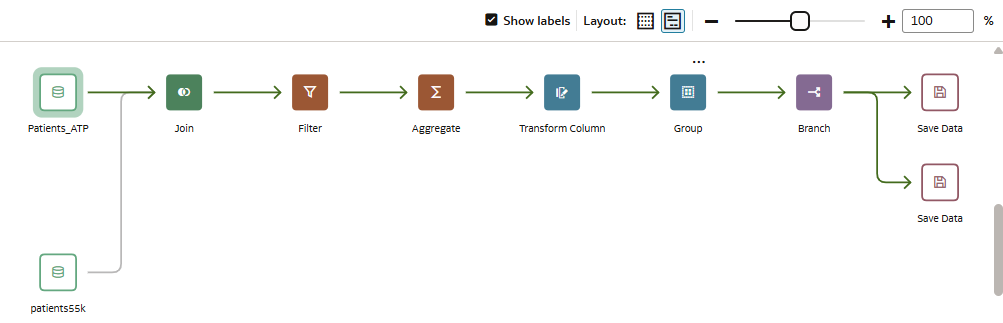
Riquadro di progettazione del flusso dati
.png
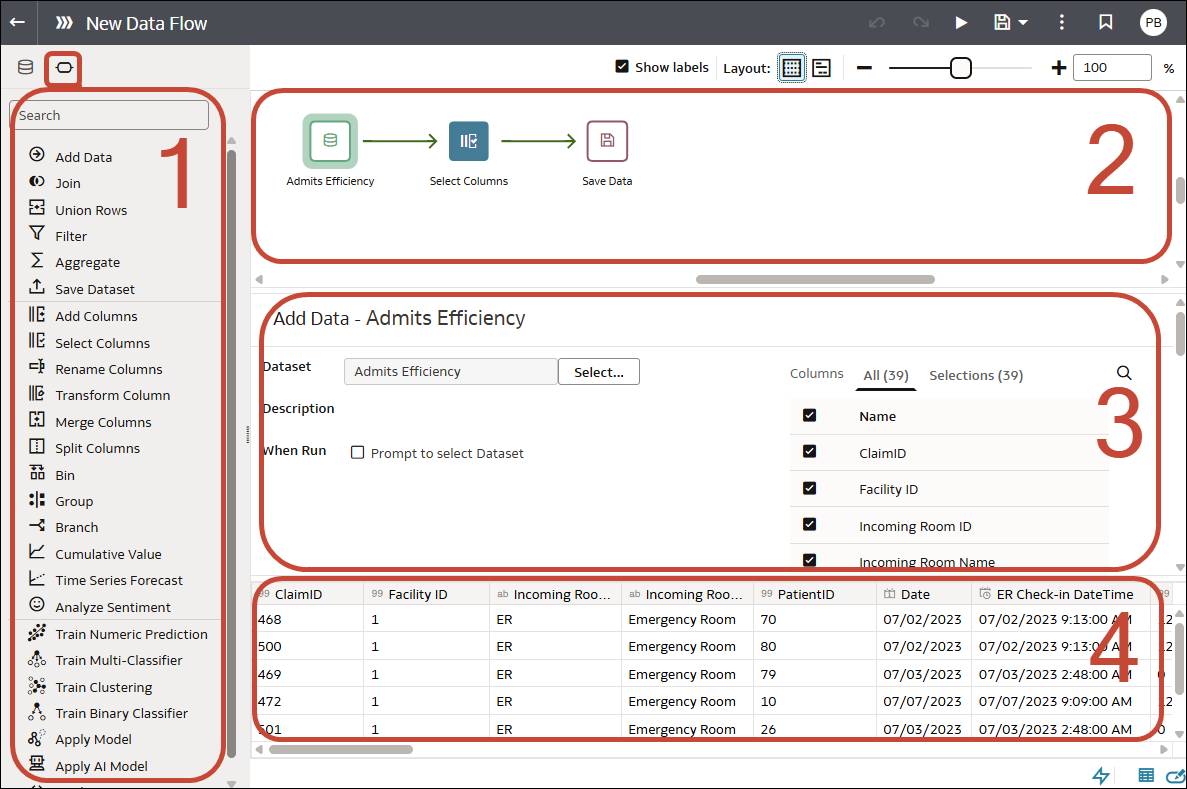
Aree nel Designer di flusso dati
.png
| Area | Uso |
|---|---|
| 1 | Selettore passi. Trascinare i passi da qui nel riquadro Editor passi per creare il flusso dati. |
| 2 |
Riquadro di progettazione del flusso dati. Consente di visualizzare e modificare la progettazione del flusso dati e riorganizzare i passi. |
| 3 |
Riquadro di configurazione del passo. Consente di configurare le impostazioni per il passo selezionato nel riquadro di progettazione del flusso dati. |
| 4 | Riquadro di anteprima dei dati. Consente di visualizzare un esempio dei dati e rivedere l'effetto dei passi sui dati. |
Utilizzo del Designer di flusso dati:
| Funzione | Icona | Descrizione |
|---|---|---|
| Layout compatto |  |
Raggruppa i passi in un'area di visualizzazione più piccola per ridurre lo scorrimento. |
| Dati |
|
Visualizza il riquadro Dati in cui è possibile trascinare le colonne di dati nel riquadro del Designer. |
| Passi flusso dati |  |
Visualizza il riquadro Passi da cui è possibile trascinare i passi nel riquadro del Designer. |
| Anteprima dati |
|
Consente di nascondere o visualizzare il riquadro dell'anteprima delle colonne dati. L'anteprima viene aggiornata automaticamente quando si apportano modifiche al flusso dati (configurarla utilizzando Applicazione automatica). |
| Layout espanso |  |
Allinea i passi dell'origine dati di input a sinistra per migliorare la leggibilità. |
| Unione o join incompleto |
|
Indica un'origine dati non unita tramite join o non unita e visualizza una destinazione di join consigliata al passaggio del mouse. |
| Esegui flusso dati |  |
Eseguire il flusso dati. |
| Mostra le funzioni disponibili/Nascondi funzioni |
|
Consente di visualizzare o nascondere la lista di selezione delle espressioni nel riquadro di configurazione del passo per i passi applicabili (ad esempio, "Aggiungi colonne" o "Trasforma colonna"). |
| Editor passi |
|
Consente di nascondere o visualizzare il riquadro Editor passi. |
| Attiva/disattiva aggiornamento automatico |  |
Consente di attivare o disattivare l'aggiornamento automatico dei dati di anteprima nel riquadro di anteprima dei dati. |
| Miglioramenti dello zoom |  |
Ingrandisce e riduce nel riquadro di progettazione del flusso dati. |


