Informazioni sui flussi di dati
I flussi di dati consentono di organizzare e integrare i dati per generare data set accurati che possono essere visualizzati dagli utenti.
Usa i flussi di dati per manipolare visivamente i dati senza la necessità di competenze nella codifica manuale.
Ad esempio, è possibile utilizzare un flusso dati per:
- creare un data set
- combinare dati da origini diverse
- aggregare dati
- creare modelli di apprendimento automatico o applicare un modello di apprendimento automatico predittivo ai dati.
- eseguire il rilevamento degli oggetti, la classificazione delle immagini o il rilevamento del testo utilizzando l'intelligenza artificiale tramite il servizio OCI Vision.
Per creare i flussi dati è possibile utilizzare il riquadro di progettazione dei flussi dati.
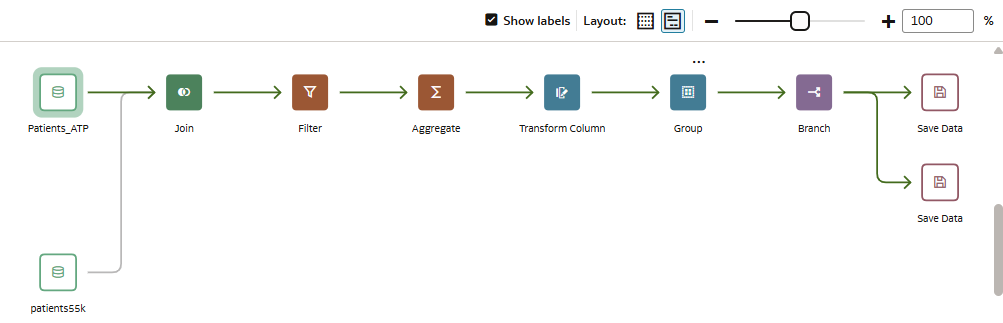
.png
Per creare un flusso dati, è necessario aggiungere i passi. Ogni passo esegue una funzione specifica, ad esempio l'aggiunta di dati, l'unione di tabelle e colonne, la trasformazione di dati. Utilizzare l'editor dei flussi di dati per aggiungere e configurare i passi desiderati. Ogni passo viene convalidato quando viene aggiunto o modificato. Dopo aver configurato il flusso dati, è possibile eseguirlo per creare o aggiornare un data set.
Durante le fasi di aggiunta di colonne personalizzate o di trasformazione dei dati, è possibile utilizzare una vasta gamma di operatori SQL (ad esempio, BETWEEN, LIKE, IN), espressioni condizionali (ad esempio, CASE) e funzioni (ad esempio, Media, Mediana, Percentile).
Aggiornamento dei data set generati dai flussi dati
È possibile eseguire di nuovo i flussi dati per mantenere aggiornati i data set.
Nota:
Quando si esegue di nuovo un flusso dati, tutte le trasformazioni applicate direttamente al data set di output al di fuori del flusso dati andranno perse. Il data set viene ricreato da zero.Limiti del flusso dati
Se si stanno elaborando grandi quantità di dati, tenere presente che esistono limiti al flusso dati. Vedere Limiti del flusso dati.
Supporto del database per i flussi di dati
I flussi di dati consentono di esaminare i dati dei data set e delle aree argomenti.
I flussi di dati possono essere eseguiti individualmente o in una sequenza. È possibile includere più origini dati in un flusso dati e specificarne la modalità di join.
Utilizzare il passo Aggiungi dati per aggiungere dati a un flusso dati e utilizzare il passo Salva dati per salvare i dati di output da un flusso dati.
È possibile salvare i dati di output generati da un flusso dati in un data set o in uno dei tipi di database supportati. Se il salvataggio viene eseguito in un database, è possibile trasformare l'origine dati sovrascrivendola con i dati del flusso dati. Le tabelle dell'origine dati e del flusso dati devono essere posizionate nello stesso database e avere lo stesso nome. Prima di iniziare, creare una connessione a uno dei tipi di database supportati.
Nota:
È possibile aggiungere dati da database remoti connessi con Data Gateway. Tuttavia, non è possibile salvare i dati in database remoti connessi con Data Gateway.Output dati
- Oracle Autonomous AI Lakehouse
- Oracle Autonomous AI Transaction Processing
- Oracle Database
- Apache Hive
- Hortonworks Hive
- MapR Hive
- Spark
Per informazioni sulla versione del database, vedere Origini dati supportate.
Input dati
Nei flussi di dati è possibile elaborare i dati di data set e aree argomenti. Non è possibile estrarre i dati direttamente dai database: è prima necessario creare un data set dalle tabelle del database.
Utilizzo del Designer di flusso dati
Il Designer di flusso dati consente di curare e trasformare i dati in un ambiente di progettazione grafica.
Utilizzo del Designer di flusso dati:
Utilizzare il Designer di flusso dati per organizzare e configurare i passi del flusso dati che trasformano i dati.
Utilizzare queste funzioni nel Designer di flusso dati.
| Funzione | Icona | Descrizione |
|---|---|---|
| Layout compatto |  |
Raggruppa i passi in un'area di visualizzazione più piccola per ridurre lo scorrimento. |
| Layout espanso |  |
Allinea i passi dell'origine dati di input a sinistra per migliorare la leggibilità. |
| Unione o join incompleto |
|
Indica un'origine dati non unita tramite join o unione. Passare il puntatore del mouse sull'icona del collegamento blu Per rimuovere una connessione, fare clic con il pulsante destro del mouse sul passo Join |
| Miglioramenti dello zoom |  |
Zoom avanti e indietro. |

 o sul passo Unione
  , quindi selezionare