7 Utilizzo dell'Assistente gestione modifiche
L'Assistente gestione modifiche è un'esperienza di chat basata sull'intelligenza artificiale generativa in Oracle Fusion Cloud Enterprise Data Management che consente agli utenti di interagire con i dati, gestirli e modificarli all'interno di una vista utilizzando il linguaggio naturale.
Benefit
-
L'Assistente gestione modifiche consente di porre domande, eseguire query, creare e modificare richieste e rivedere le modifiche ai dati direttamente all'interno di un'interfaccia conversazionale.
-
L'assistente interpreta i prompt dell'utente ed esegue le azioni appropriate (ad esempio, il recupero di informazioni sui nodi, l'esecuzione di query su un'angolazione vista, l'esecuzione di modifiche ai dati in una richiesta o l'offerta di approfondimenti sulla richiesta) senza che sia necessario specificare il modo in cui il task deve essere completato.
-
Dopo aver avviato un task nell'assistente, è possibile passare alle aree corrispondenti dell'angolazione vista per visualizzare e perfezionare i risultati. Ad esempio, è possibile generare ed eseguire una query su un'angolazione vista nella chat, quindi aprire la scheda Query angolazione vista per esaminare e modificare la query utilizzando gli strumenti standard (fare riferimento a Esecuzione di query su un'angolazione vista). Eventuali aggiornamenti effettuati al di fuori della chat si riflettono nella conversazione.
- L'assistente può suggerire azioni di follow-up pertinenti in base al contesto e ai risultati correnti. Questi suggerimenti accompagnano verso il passo logico successivo (ad esempio, il perfezionamento di una query, l'esplorazione dei dati correlati o l'esecuzione di azioni sui risultati) senza necessità di formulare un nuovo prompt da zero.
Considerazioni
- Per utilizzare l'assistente è necessario che l'intelligenza artificiale generativa sia abilitata nell'ambiente in uso. Fare riferimento alla sezione Abilitazione dell'intelligenza artificiale generativa in Cloud EDM.
- Gli utenti con almeno l'autorizzazione Partecipante (lettura) per una vista possono accedere all'assistente. Le azioni disponibili con l'assistente dipendono dall'accesso ai dati e dalle autorizzazioni. Se si tenta di eseguire un task che non si è autorizzati a eseguire, l'assistente visualizza un messaggio che indica che l'azione non è consentita.
Note:
- L'Assistente gestione modifiche utilizza l'intelligenza artificiale generativa (GenAI). Il relativo output può non essere sempre fattuale, accurato o appropriato. Si è responsabili della revisione e dell'utilizzo dell'output dell'intelligenza artificiale generativa a propria discrezione.
- L'Assistente gestione modifiche è supportato per le interazioni in lingua inglese. A seconda dell'impostazione Lingua nelle preferenze utente (fare riferimento a Impostazione delle preferenze), l'assistente può generare risposte in altre lingue.
Panoramica dell'Assistente gestione modifiche
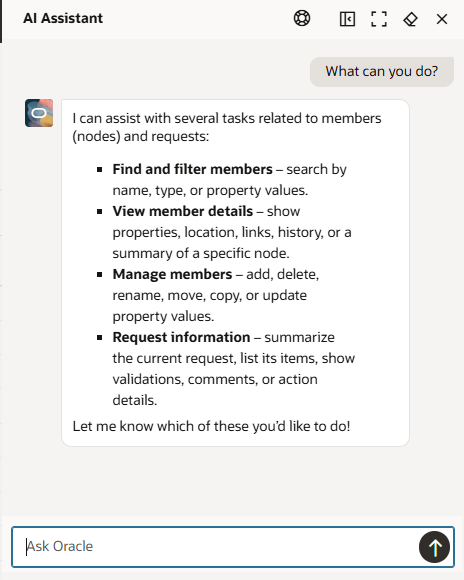
È possibile accedere all'Assistente gestione modifiche da una vista. Fare clic su Chiedi a Oracle da una qualsiasi angolazione vista aperta all'interno di una vista per visualizzare l'assistente.
Nell'assistente sono disponibili le azioni riportate di seguito.
| Icona | Descrizione |
|---|---|
Allinea  |
Ancora l'assistente a destra o a sinistra della finestra del browser. |
Ingrandisci  |
Visualizza l'assistente in un formato più grande. Fare clic su Ripristina  per tornare al formato standard. |
Cancella sessione  |
Consente di cancellare la chat precedente e iniziare un nuovo prompt.
Tip: La procedura consigliata è di utilizzare Cancella sessione ogni volta che si cambia contesto per i prompt (ad esempio, utilizzando un'angolazione vista diversa o un nuovo set di nodi). |
Nascondi  |
Nasconde l'assistente.
Note: Questa operazione non cancella la cronologia delle conversazioni. Aprire di nuovo l'assistente per continuare la conversazione precedente. |
Invia  |
Sottomette il prompt corrente all'assistente. È anche possibile premere Invio per sottomettere il prompt. |
Per utilizzare l'Assistente gestione modifiche, digitare il prompt nell'assistente, quindi fare clic su Invia o premere Invio per sottometterlo.
Casi d'uso
Di seguito sono riportati alcuni casi d'uso di esempio per l'assistente.
- Esecuzione di query sulle angolazioni vista con l'Assistente: trova i nodi in un'angolazione vista che soddisfano determinati criteri, quindi eseguire un'azione sui nodi restituiti.
- Esplorazione dei nodi con l'Assistente: recupera il riepilogo, le proprietà, le posizioni, i collegamenti e la cronologia dei nodi.
- Aggiornamento dei dati con l'Assistente: apportare modifiche a nodi, alle proprietà e alle relazioni.
- Revisione delle richieste con l'Assistente: ottiene il riepilogo delle richieste, i commenti, i partecipanti, i dettagli del flusso di lavoro e la cronologia.
Tip:
Per sapere cos'altro è in grado di fare l'Assistente gestione modifiche, è possibile chiederlo direttamente.L'invio di un prompt come "Cosa sai fare?" direttamente nell'Assistente gestione modifiche è un buon modo per ottenere un riepilogo dei task che può eseguire.