Report catena dati
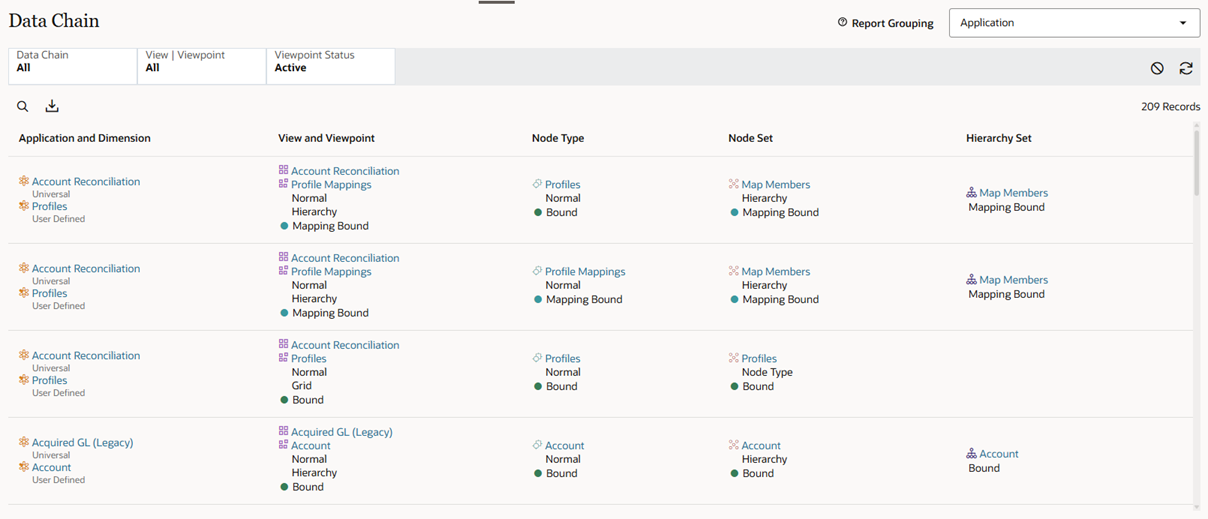
Il report catena dati fornisce una vista di tutte le catene dati in Oracle Fusion Cloud Enterprise Data Management.
Una catena dati è una serie di oggetti dati correlati (fare riferimento a Introduzione alle catene dati). Il report Catena dati consente di visualizzare le informazioni sulle catene dati in Cloud EDM senza dover passare alla scheda Catena dati in singoli oggetti catena dati.
Dal report è possibile fare clic su un oggetto catena dati per aprirlo nell'inspector.
Tip:
Dalla scheda Catena dati dell'inspector è inoltre possibile scaricare un report delle catene dati filtrate per l'oggetto ispezionato. Fare riferimento alla sezione Ispezione delle catene dati.Il report contiene le funzioni riportate di seguito.
- Utilizzare il menu a discesa Raggruppamento report per raggruppare il report per applicazione, vista, angolazione vista o tipo di nodo.
- Eseguire ricerche nei risultati del report facendo clic su Cerca
 e immettendo il testo. Viene eseguita una ricerca nelle colonne del report in base al testo immesso.
- Utilizzare i filtri del report per personalizzarlo in base alle informazioni sulla catena di dati desiderate:
- Catena dati: selezionare Tutto oppure un'applicazione, una dimensione, un tipo di nodo, un set di gerarchie o un set di nodi specifico.
Note:
Per selezionare una dimensione, è necessario scegliere una singola applicazione. È necessario scegliere una dimensione specifica per selezionare tipi di nodo, set di gerarchie e set di nodi. -
Vista | Angolazione vista: Selezionare Tutto o una vista specifica. Se si seleziona una vista, è possibile selezionare Tutte le angolazioni vista o un'angolazione vista specifica.
- Stato angolazione vista: selezionare le angolazioni vista attive, archiviate o tutte.
Note:
Le angolazioni vista con stato Bozza non vengono visualizzate nel report.
- Catena dati: selezionare Tutto oppure un'applicazione, una dimensione, un tipo di nodo, un set di gerarchie o un set di nodi specifico.
-
Dopo aver customizzato il report in modo da visualizzare le informazioni sulle catene dati desiderate, è possibile scaricare il report in un file Excel facendo clic su Scarica tutti i record corrispondenti su file
 .
Il report scaricato contiene una scheda Riepilogo con impostazioni di filtro per il report e una scheda Catena dati con informazioni sulla catena dati del report.
-
Fare clic su Aggiorna dati
 per eseguire di nuovo un report dopo aver modificato un filtro e fare clic sull'icona Reimposta tutti i filtri
 per ripristinare le impostazioni predefinite dei filtri.
-
Dal report è possibile fare clic su un oggetto catena dati per aprirlo nell'inspector. Fare riferimento alla sezione Ispezione delle catene dati.