Allocazione a padre/elementi di pari livello
Le opzioni di destinazione Alloca a padre e Alloca a pari livello consentono di creare una relazione origine/destinazione per ogni selezione di membri nell'origine e applicare il relativo valore al padre o agli elementi di pari livello del membro. I membri vengono allocati in base alla selezione di membri specifici e/o in base al risultato di un filtro.
Queste opzioni di destinazione consentono di evitare la creazione di singole regole per ogni combinazione univoca di origine e destinazione quando si cerca di definire questo tipo di relazione. Con le opzioni di destinazione Alloca a padre è possibile definire più relazioni di questo tipo in un'unica regola. Ciò consente di ridurre gli interventi di manutenzione e semplificare la comprensione dei risultati delle tracce.
Il processo di allocazione durante l'allocazione a elementi padre o di pari livello è il seguente:
-
Le selezioni del membro di origine sono risolte
-
Selezioni esplicite di membri (padre o livello 0)
-
Risoluzione delle selezioni di membri restituite da un filtro
-
- Vengono applicate le opzioni delle destinazioni basate sui membri
Per allocare membri nell'origine o negli elementi di pari livello nella destinazione, procedere come segue:
-
Fare clic nella colonna Destinazione accanto a una dimensione, quindi su Funzioni.
-
Selezionare Alloca a padre o Alloca a pari livello.
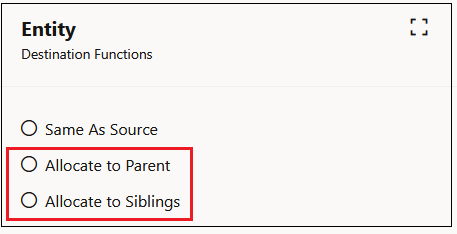
Esempio di allocazione a padre/elementi di pari livello
Si supponga, ad esempio, di disporre di un budget per la pubblicità e che si desideri allocare denaro mediante le categorie Canale ai gruppi di clienti fino alle ubicazioni dei clienti.
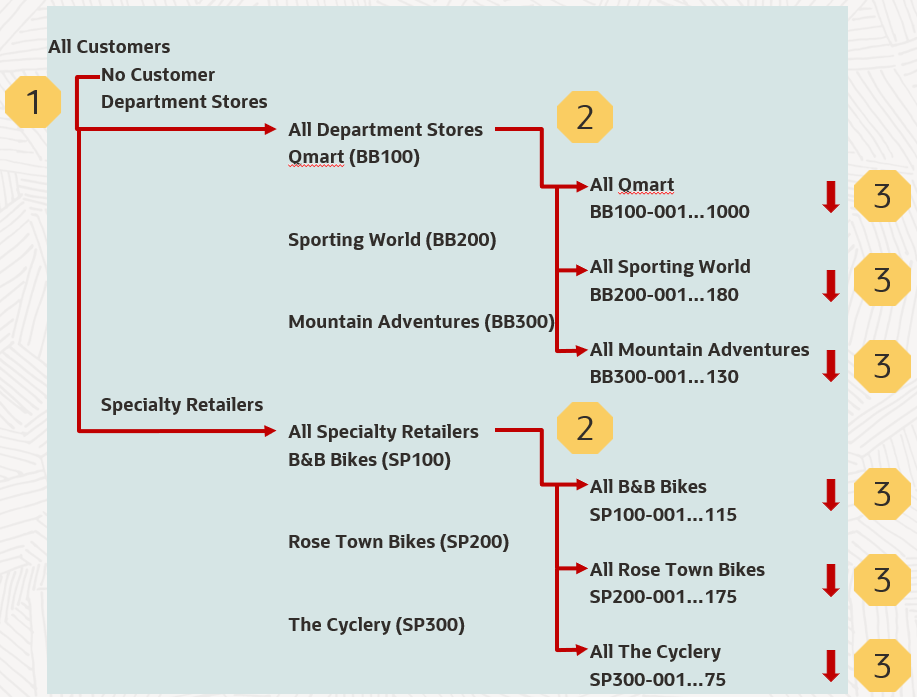
In questo esempio:
-
1: la pubblicità viene allocata alle categorie Canale [Tutti i grandi magazzini, Tutti i rivenditori specializzati]
-
2: le categorie Channel vengono allocate a tutti i gruppi di clienti [Tutti Qmart, Tutti Sporting World, Tutti Mountain Adventures, Tutti B&B Bikes, Tutti Rose Town Bikes, Tutti The Cyclery]
-
3: i gruppi di clienti vengono allocati alle ubicazioni dei clienti [1000 Qmart, 180 Sporting World, 130 Mountain Adventures, 115 B&B Bikes, 175 Rose Town Bikes, 75 The Cyclery]
Si supponga di selezionare Tutti i grandi magazzini. I risultati sono diversi a seconda che sia stata selezionata l'opzione Alloca a padre o l'opzione Alloca a pari livello.
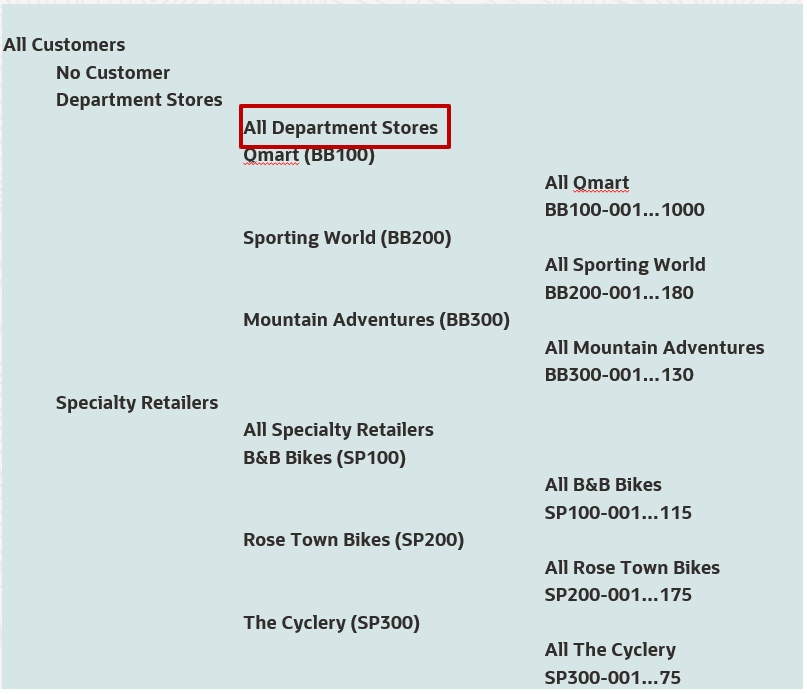
Tutti i grandi magazzini - Alloca a padre
Con questa opzione, i discendenti di livello 0 di origine di Tutti i grandi magazzini vengono allocati alla seguente destinazione:
-
Discendenti di livello 0 di Tutti i grandi magazzini
-
(compresi Tutti i grandi magazzini)
Tutti i grandi magazzini - Alloca a pari livello
Con questa opzione, i discendenti di livello 0 di origine di Tutti i grandi magazzini vengono allocati alla seguente destinazione:
-
Discendenti di livello 0 di Qmart
-
Discendenti di livello 0 di Sporting World
-
Discendenti di livello 0 di Mountain Adventures
-
(esclusoTutti i grandi magazzini)
Note:
In questo esempio, Tutti i grandi magazzini è un "membro padre cumulativo". fare riferimento alla sezione Utilizzo di membri padre cumulativi nell'allocazione della gerarchia.