Definizione del target di una regola customizzata
Dopo aver creato una definizione di regola personalizzata, modificare la regola per definire l'intervallo di destinazione per il calcolo personalizzato e la formula da eseguire per tutte le celle dell'intervallo di destinazione.
Per definire un target per la regola customizzata, procedere nel seguente modo:
-
Nella scheda Impostazione a cascata fare clic su
 accanto a una regola custom, quindi selezionare Modifica regola.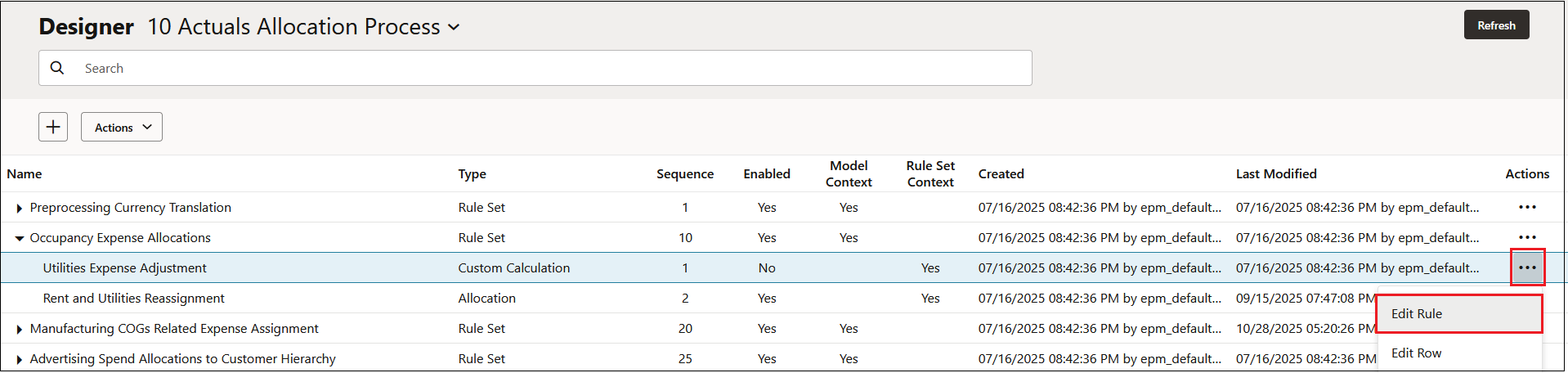
La regola viene aperta con le dimensioni obbligatorie Entità e Conto, la dimensione facoltativa Valuta se si utilizza un'applicazione multivaluta, e tutte le dimensioni personalizzate presenti nell'applicazione vengono visualizzate. (Se è stato definito e abilitato un contesto set di regole o un contesto modello, le dimensioni definite in tali contesti non viene visualizzata. Vedere Introduzione ai modelli e ai contesti dei set di regole.)
-
Fare clic su
 per aprire il pannello Configurazione regola, in cui è possibile visualizzare le informazioni definite nella definizione della regola.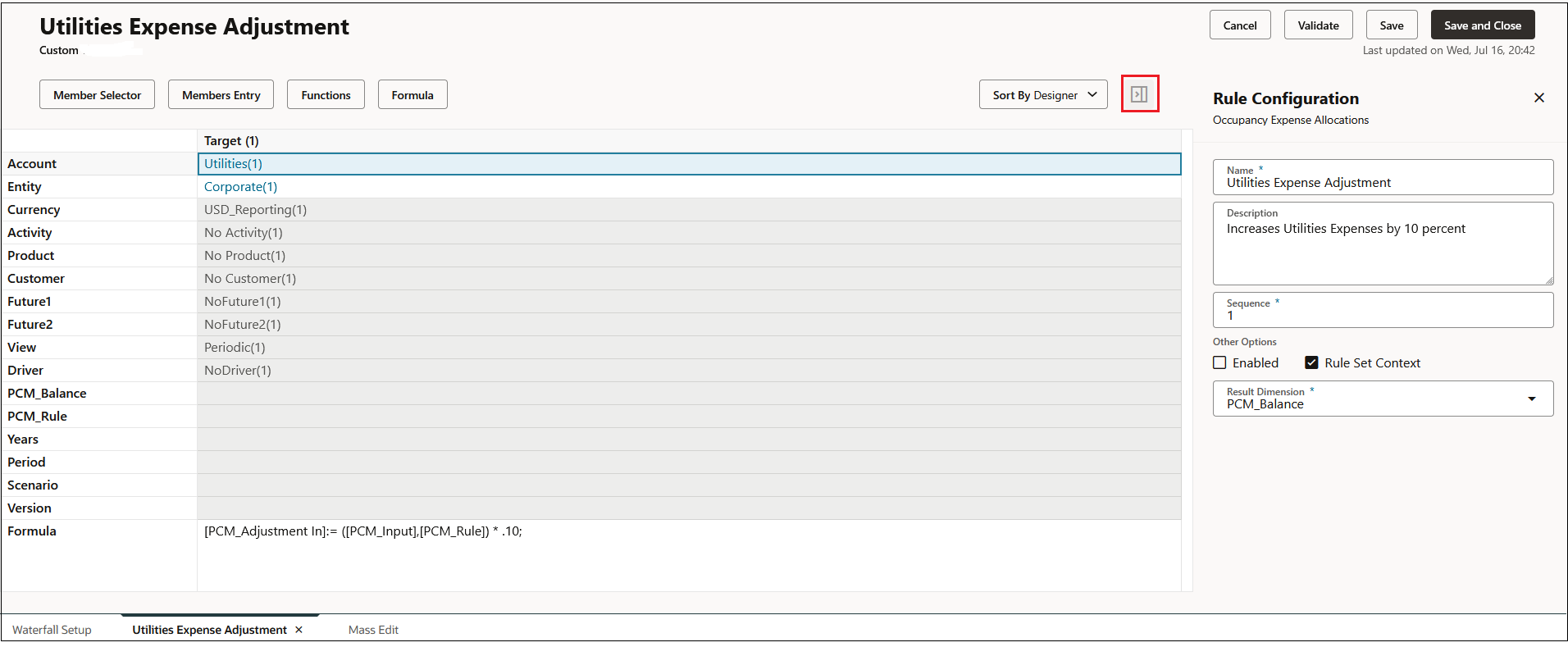
-
Fare clic su Formula e immettere la formula MDX per la regola custom.
Dopo aver immesso una formula, fare clic su Convalida per verificare che la formula sia valida, quindi fare clic su Salva.
Fare riferimento alle sezioni Sintassi della formula per le regole customizzate e Salto delle tuple vuote per ottimizzare i calcoli per informazioni su come creare la formula.
-
Selezionare uno o più membri per ciascuna dimensione target.
È necessario selezionare un membro per ogni dimensione. Se una dimensione non è valida per i dati nella regola, selezionare il membro No<nomedimensione>. Vedere Requisiti per dimensioni e membri durante la creazione delle regole.
Note:
La dimensione selezionata per Dimensione risultato non è inclusa come dimensione target perché un membro della dimensione risultato deve comparire nel lato sinistro (lato risultati) della formula.
Per selezionare i membri per una dimensione target:
-
Fare clic nella colonna Destinazione accanto a una dimensione per abilitare Selettore membri, Voce membri e Funzioni.

-
Fare clic accanto a una dimensione nella colonna Destinazione, quindi fare clic su un'opzione per definire i membri per la dimensione.
-
Selettore membri:
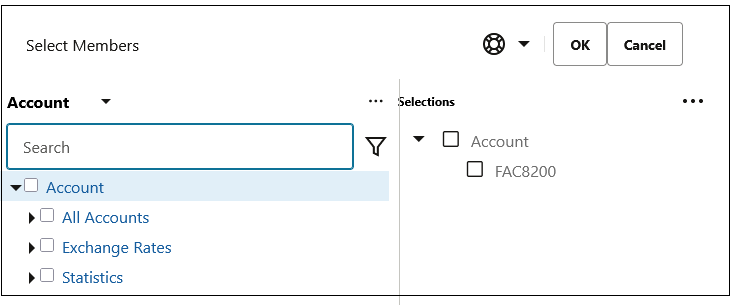
Fare clic su Selettore membri per aprire la finestra di dialogo Seleziona membri, in cui è possibile selezionare i membri da aggiungere alla dimensione target. Fare riferimento a Utilizzo del selettore membri.
Tip:
Se si seleziona un membro di livello superiore, vengono selezionati tutti i discendenti a esso associati. Ad esempio, se si seleziona "Tutti i conti", la selezione includerà tutti i discendenti di livello 0 di "Tutti i conti". La regola eseguirà un'allocazione per ciascun membro di livello 0. La selezione di un membro di livello superiore evita di dover selezionare ciascun membro singolarmente.
-
Voce membri:
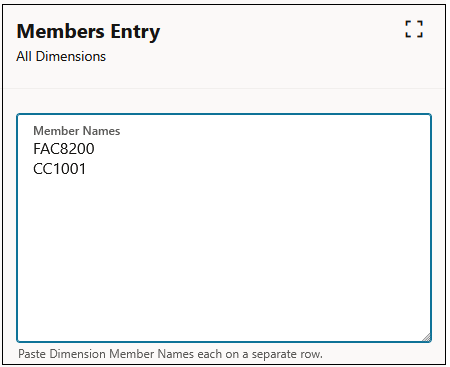
Se sono presenti più membri da aggiungere alla dimensione target e si conoscono i nomi dei membri, anziché aggiungerli uno alla volta nella finestra di dialogo Seleziona membri, fare clic su Voce membri e immettere i nomi dei membri della dimensione.
Ad esempio, se è disponibile un elenco di membri in un foglio di calcolo di Excel, è possibile copiare questi membri da Excel, quindi incollarli nella finestra di dialogo Voce membri. I membri verranno aggiunti alle dimensioni nell'origine a cui sono stati assegnati quando le dimensioni sono state create. Fare riferimento a Aggiunta di membri a una dimensione.
Tip:
Per aggiungere membri a tutte le dimensioni applicabili nell'origine, fare clic sulla riga Destinazione, quindi su Voce membri. Per aggiungere più membri a una dimensione specifica, fare clic sulla riga della dimensione, quindi fare clic su Voce membri.
-
-
-
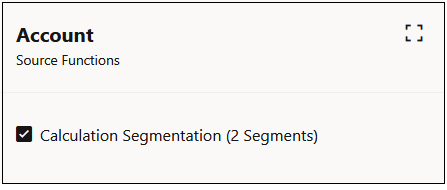
Facoltativo: per suddividere le regole in regole più piccole da eseguire separatamente, selezionare la riga per una dimensione nella colonna Origine, quindi fare clic su Funzioni. Nella finestra di dialogo Funzioni di origine selezionare Segmentazione calcolo.
-
Fare clic su Salva per salvare le informazioni aggiunte per la destinazione.
La segmentazione del calcolo consente di elaborare regole con un intervallo di dati molto ampio, altrimenti troppo grande per l'elaborazione con Oracle Essbase. La segmentazione del calcolo è abilitata per un massimo di due dimensioni in ciascuna regola.
Tip:
Utilizzare Segmentazione calcolo solo quando l'intervallo di origine è estremamente ampio e presenta una scarsa quantità di dati. La procedura consigliata prevede di contattare il Supporto Oracle prima di utilizzare questa opzione.
Tip:
-
Per visualizzare i dettagli sulla configurazione della regola, fare clic su
per aprire il pannello Configurazione regola. -
I numeri tra parentesi a destra di ciascun membro indicano il numero se discendenti di livello 0. Questo consente di identificare le dimensioni dell'intervallo che si sta definendo.
-
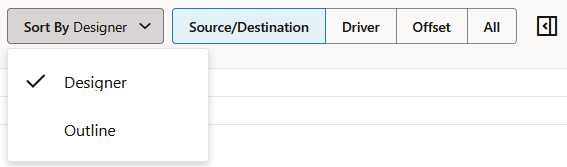
Il criterio di ordinamento predefinito per le dimensioni è impostato su Designer. Se è necessario confrontare i dati di questa pagina con Smart View o un altro output di dati, modificare il criterio di ordinamento da Designer a Profilo in modo che il criterio di ordinamento sia uguale al criterio di ordinamento in Smart View o all'altro output di dati.
-
Fare riferimento alla sezione Gestione di filtri per i membri target per informazioni su come filtrare i membri target in una regola.