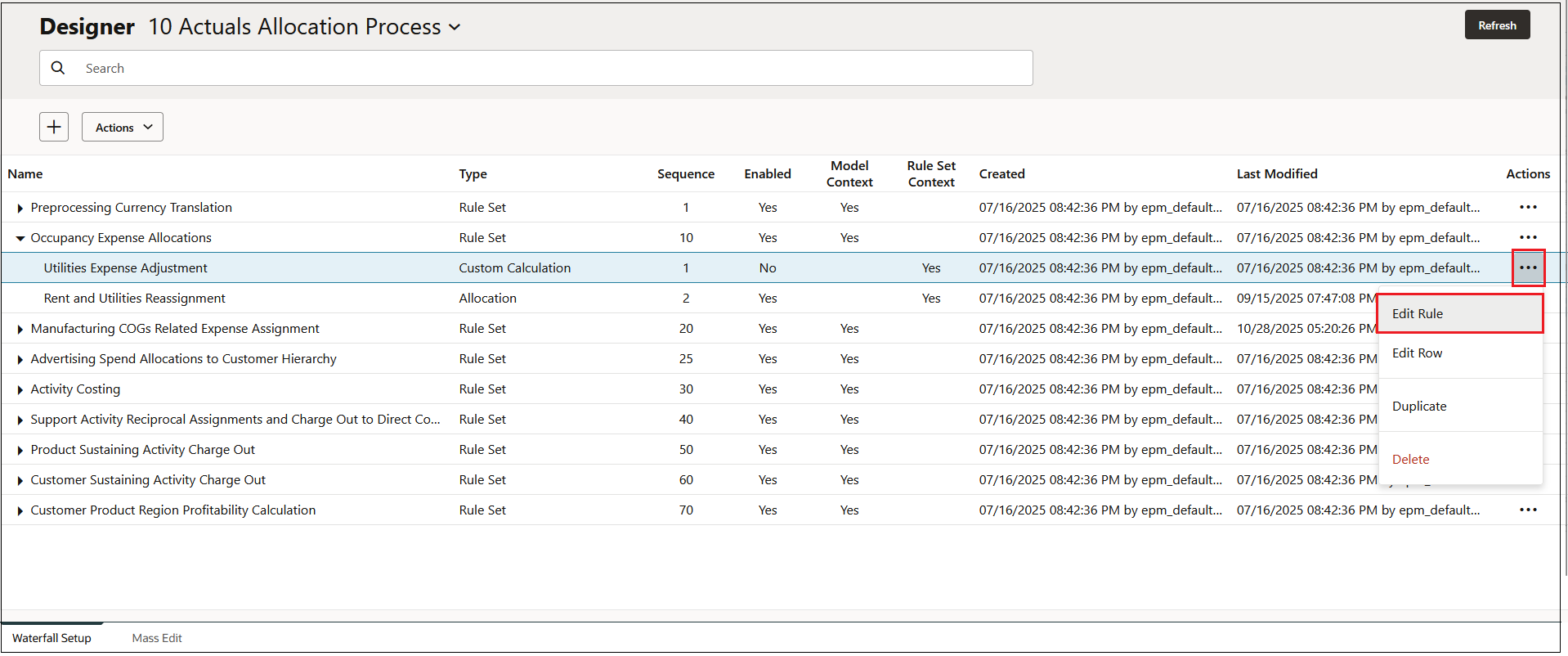
Creazione di una definizione di regola customizzata
Una definizione di regola personalizzata è la struttura di una regola personalizzata. Inizialmente si imposta la regola con alcune informazioni di base, quindi è possibile modificare la regola per aggiungere ulteriori dettagli. È possibile impostare le definizioni delle regole per più regole contemporaneamente, quindi modificarle in un secondo momento.
Per creare una definizione di regola customizzata, procedere nel seguente modo.
-
Nella pagina Home selezionare Modellazione, quindi Designer.
-
Nella scheda Impostazione a cascata, fare clic sull'elenco a discesa accanto a Designer e selezionare un modello.
-
Selezionare il set di regole a cui si desidera aggiungere la regola custom ed effettuare una delle operazioni riportate di seguito.
-
Fare clic su
 , quindi selezionare Regola oppure
 -
Fare clic su
 accanto al set di regole, quindi selezionare Aggiungi regola.
-
-
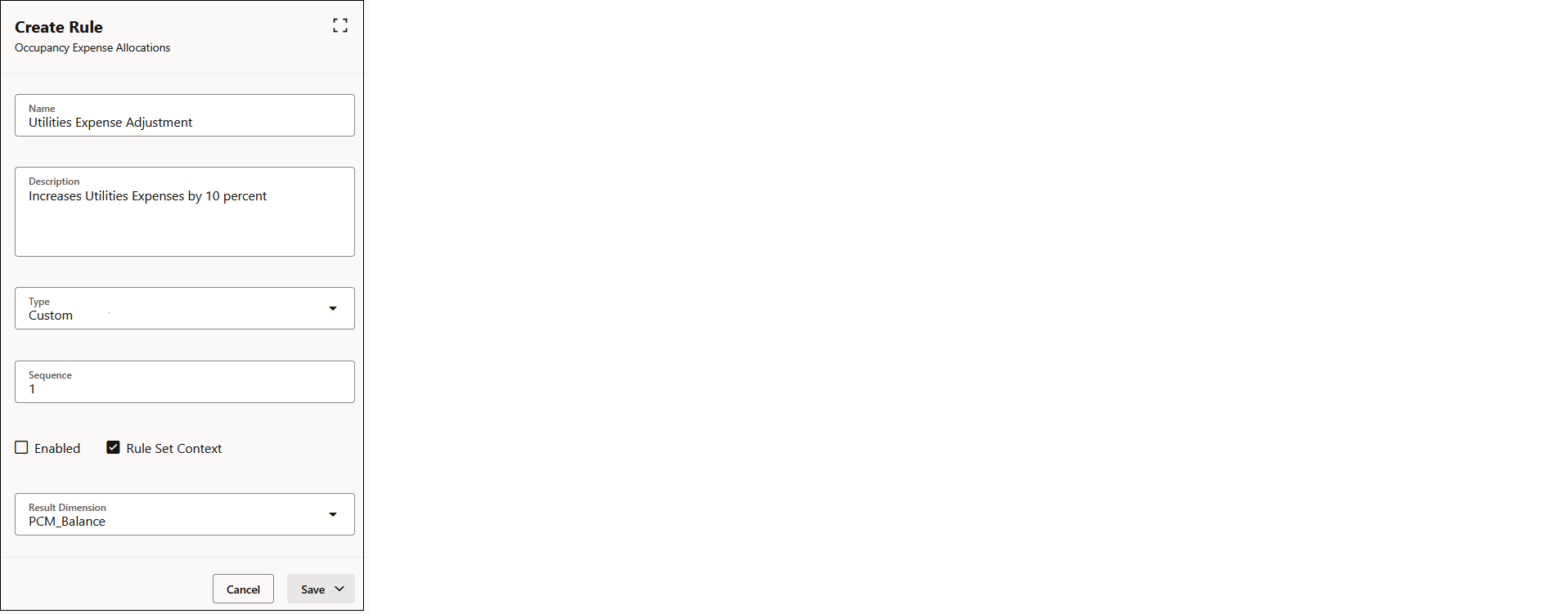
Nel pannello Crea regola immettere le informazioni riportate di seguito.
-
Nome: immettere un nome per la regola.
Ad esempio, il set di regole per l'allocazione delle spese di affitto e gestione (Occupancy Expense Allocations) nell'applicazione campione BksML50 fornita assieme a Enterprise Profitability and Cost Management contiene una regola customizzata denominata "Utilities Expense Adjustment" (Adeguamento spese utility).
I nomi delle regole sono caratterizzati dalle stesse limitazioni valide per i nomi dei membri in Oracle Essbase. Vedere Limitazioni di denominazione per dimensioni, membri e alias. -
Descrizione: immettere la descrizione della regola.
Ad esempio, è possibile immettere "Incremento spese utility del 10%".
La descrizione immessa qui verrà visualizzata nel report Documentazione modello. Immettere una descrizione che renda la regola customizzata significativa a chiunque esamini la logica del modello in un secondo momento. Vedere Generazione del report Documentazione modello.
-
Tipo: selezionare Custom.
-
Sequenza: immettere un numero per determinare l'ordine in base al quale la regola verrà eseguita nel set di regole.
Il numero di sequenza può essere un qualsiasi numero intero compreso tra 1 e 9999.
Le regole con lo stesso numero di sequenza verranno eseguite contemporaneamente se per il set di regole padre è abilitato il calcolo parallelo e in base al numero specificato per l'opzione Thread calcolo in Impostazioni applicazioni. (Fare riferimento alla sezione "Passo 5: Selezione di un'opzione id calcolo del set di regole" in Creazione di un set di regole e alla sezione "Thread di calcolo" in Informazioni sulla gestione delle impostazioni dell'applicazione e di sistema.)
-
Abilitato: se questa opzione è selezionata, la regola sarà attiva quando viene eseguito il calcolo.
-
Contesto set di regole: se si seleziona questa opzione, le selezioni di membri effettuate durante la creazione del set di regole verranno applicate alla regola corrente. Se per il set di regole è stato abilitato un contesto modello, verrà applicato anche tale contesto. Vedere Introduzione ai modelli e ai contesti dei set di regole.
-
Dimensione risultato: selezionare una dimensione risultato. Per impostazione predefinita, la dimensione risultato è Dimensione PCM_Balance.
-
-
Al termine dell'immissione delle informazioni nel pannello Crea regola, fare clic su Salva, quindi selezionare una delle seguenti opzioni:
-
Salva e chiudi per tornare alla scheda Impostazione a cascata oppure
-
Salva e successivo per continuare ad aggiungere definizioni di regole per regole aggiuntive
-
Nell'esempio seguente, la regola Utilities Expense Adjustment (Adeguamento spese utenze) è definita come regola custom e sarà la prima esecuzione della regola nel set di regole Occupancy Expense Allocations (Allocazioni spese affitto e gestione). Non verrà abilitata per impostazione predefinita, verrà utilizzato un contesto di set di regole definito in precedenza e PCM_Balance è la dimensione risultato.
Le regole definite nel pannello Crea regola vengono visualizzate nella scheda Impostazione a cascata. Fare clic su accanto a una regola e selezionare Modifica regola per immettere informazioni aggiuntive sulla regola personalizzata.