Definizione di un contesto di modello
È possibile definire le selezioni di membri predefinite per le dimensioni che utilizzeranno lo stesso membro per tutte le regole nel modello. La definizione di selezioni di membri predefinite evita di dover selezionare i membri di una dimensione ogni volta che questa viene utilizzata in una regola.
Per definire i membri predefiniti per il contesto del modello, procedere come segue.
-
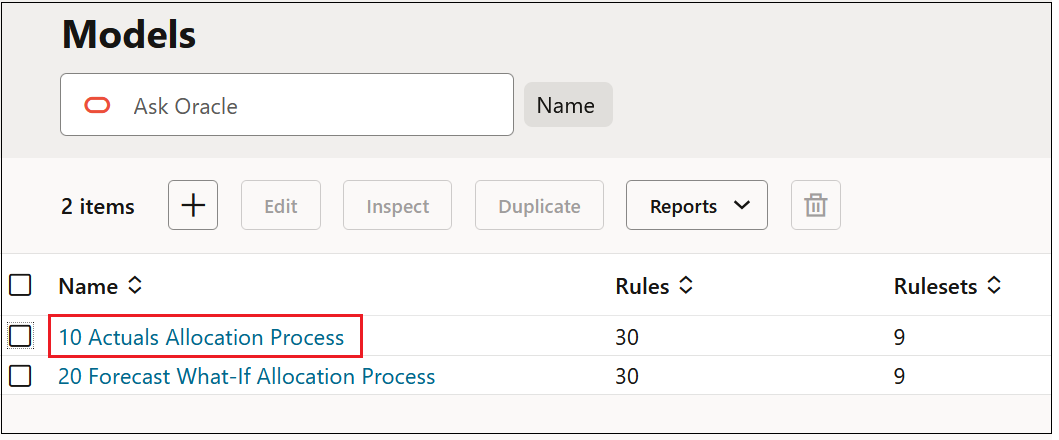
Nella pagina Modelli fare clic sul collegamento ipertestuale per un modello.
Ad esempio, nell'applicazione di esempio BksML50 è possibile fare clic sul collegamento per il modello 10 Actuals Allocation Process (Processo di allocazione 10 effettivi).
-
Definire i membri da utilizzare nel contesto del modello.
Per definire le selezioni di membri predefinite per una dimensione, fare clic su una riga accanto alla dimensione nella colonna Contesto modello, quindi fare clic su Selettore membri o Voce membri.
Ad esempio, per definire le selezioni dei membri per la dimensione Vista, fare clic nella colonna Contesto modello accanto a Visualizza.
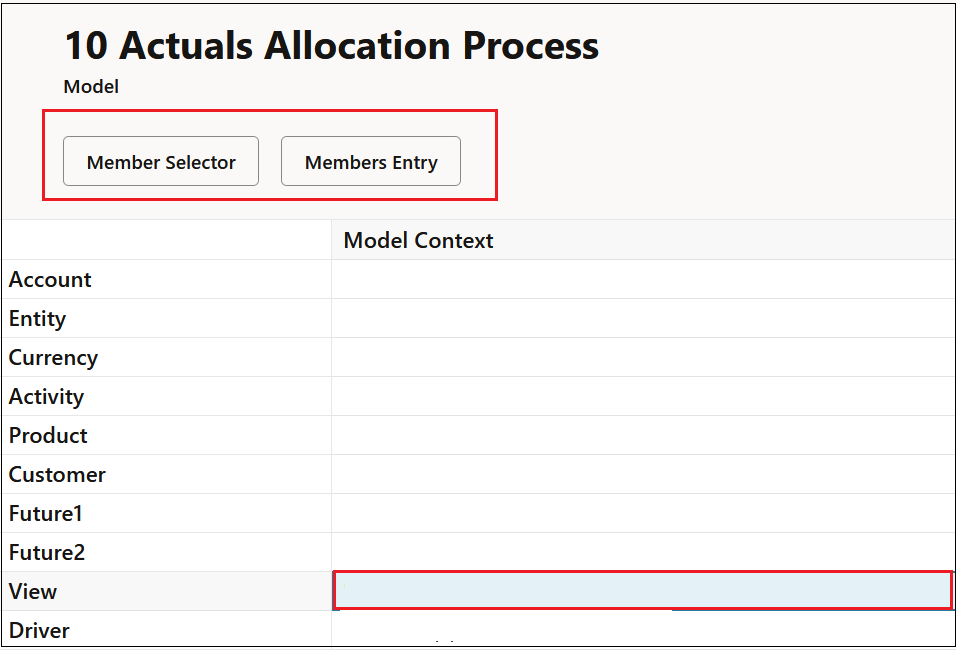
È inoltre possibile definire le selezioni dei membri per più dimensioni facendo clic sulle righe accanto alle dimensioni desiderate nella colonna Contesto modello, quindi facendo clic su Selettore membri o su Voce membri.
Per annullare la selezione dei membri predefinita per tutte le dimensioni del modello, fare clic su Contesto modello per selezionare tutte le righe.
-
Selettore membri
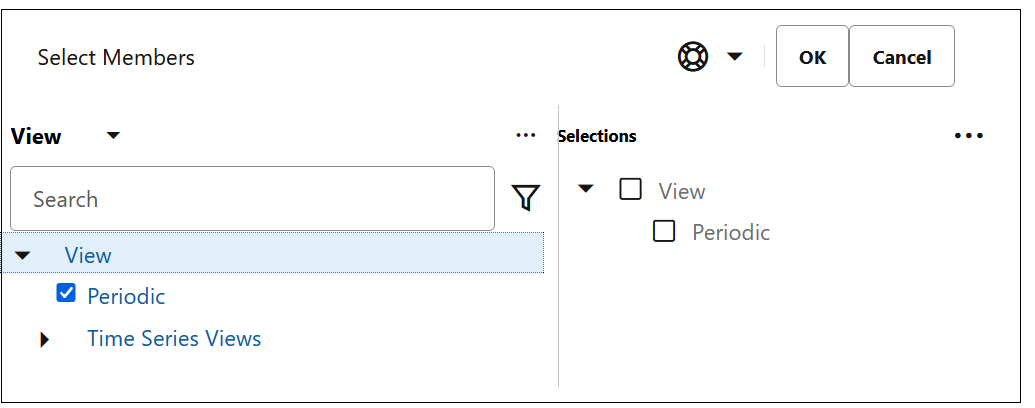
Fare clic su Selettore membri per aprire la finestra di dialogo Seleziona membri, in cui è possibile selezionare i membri da aggiungere alla dimensione.
In questo esempio, il membro Periodico è stato aggiunto alla dimensione Vista.
Note:
Quando si eseguono le selezioni di membri predefiniti, è possibile selezionare solo i membri di livello 0. Vedere Utilizzo del selettore membri. -
Voce membri
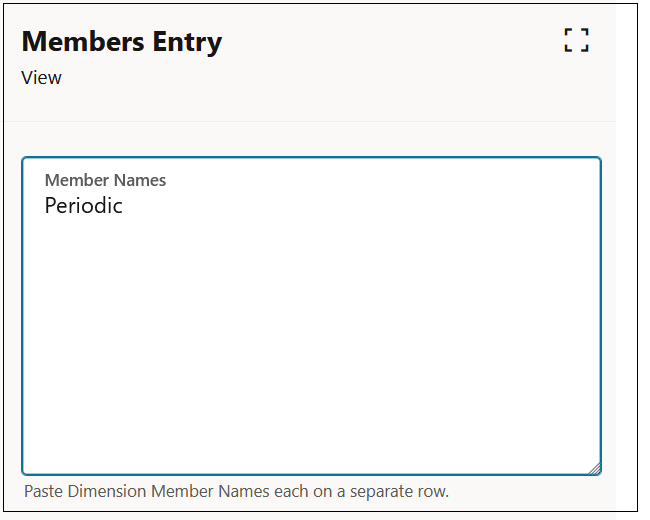
Se si conoscono i nomi dei membri che si desidera aggiungere a una dimensione, fare clic su Voce membri e immettere manualmente i nomi. Questo può essere un buon modo per aggiungere membri se hai più membri da aggiungere. Ad esempio, se è disponibile un elenco di membri in un foglio di calcolo di Excel, è possibile copiare questi membri da Excel, quindi incollarli nella finestra di dialogo Voce membri.
-
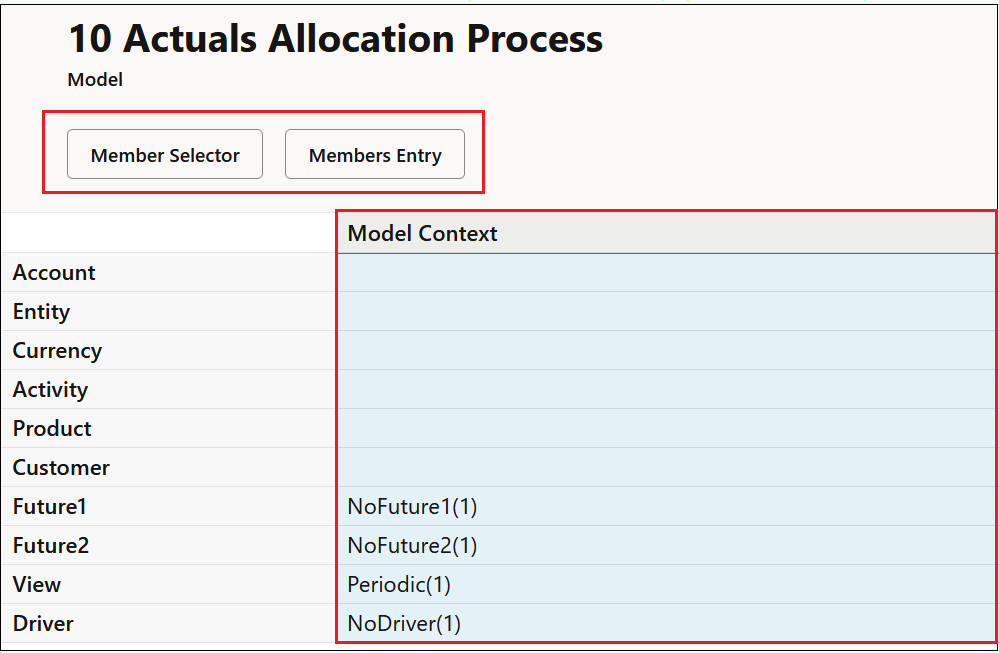
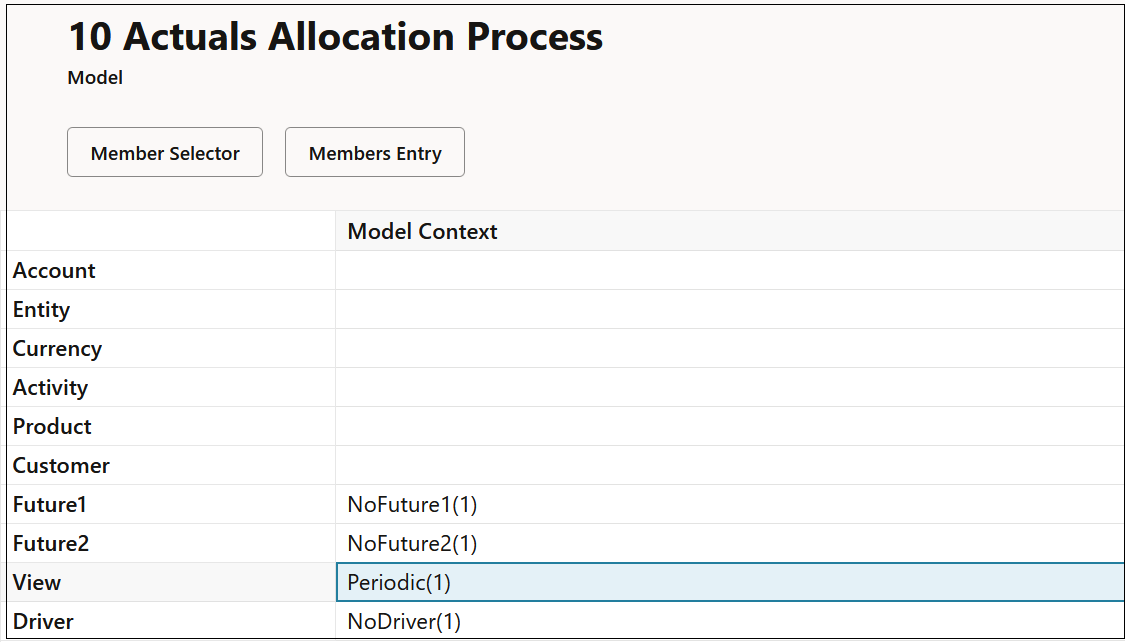
Nell'applicazione di esempio BksML50 fornita con Enterprise Profitability and Cost Management, per il modello 10 Actuals Allocation Process (Processo di allocazione 10 effettivi) è stato definito un contesto di modello come indicato di seguito.
Figure 8-2 Contesto modello di esempio per il modello 10 Actuals Allocation Process (Processo di allocazione 10 effettivi)
Tip:
Per un esempio dettagliato di definizione di un contesto di modello, vedere Introduzione ai modelli e ai contesti dei set di regole.