Gestione di modelli
Durante la gestione dei modelli, è possibile completare i task riportati di seguito.
Ricerca di un modello
Se si dispone di più modelli, è possibile cercare un modello in base al nome.
Per cercare un modello, attenersi alle indizioni di seguito.
-
Fare clic sulla casella Nome o trascinarla in Cerca.
Nell'elenco a discesa viene visualizzato un elenco di modelli esistenti. È possibile selezionare un modello dall'elenco a discesa oppure digitare il nome del modello.
-
Selezionare o immettere il modello desiderato, quindi fare clic su Indietro nella pagina principale Modelli per visualizzare il modello selezionato.
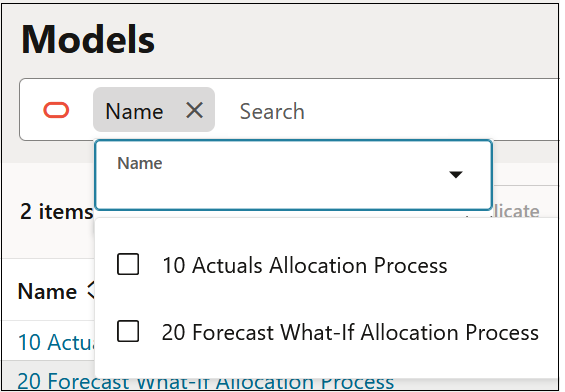
Nella pagina Modelli viene visualizzato solo il modello selezionato.
Tip:
Fare clic sulla X per rimuovere il modello da Cerca e visualizzare nuovamente tutti i modelli nella pagina.
Modifica di un modello
È possibile modificare il nome e la descrizione di un modello esistente oppure i membri scelti per il contesto modello rimuovendo le dimensioni e i membri esistenti oppure aggiungendo nuove dimensioni e membri.
Per modificare un modello, procedere nel seguente modo.
-
Nella pagina Modelli selezionare un modello, quindi fare clic su Modifica.
-
Con le informazioni sul modello visualizzate, modificare le dimensioni e i membri definiti per il contesto del modello oppure fare clic su
 (Apri configurazione) per visualizzare o modificare il nome e la descrizione del modello.
 -
Fare clic su Salva e chiudi per tornare alla pagina Modelli.
Esame di un modello
L'ispezione di un modello consente di visualizzare tutte le informazioni associate al modello.
Per esaminare un modello, procedere nel seguente modo.
-
Nella pagina Modelli selezionare un modello, quindi fare clic su Ispeziona.
-
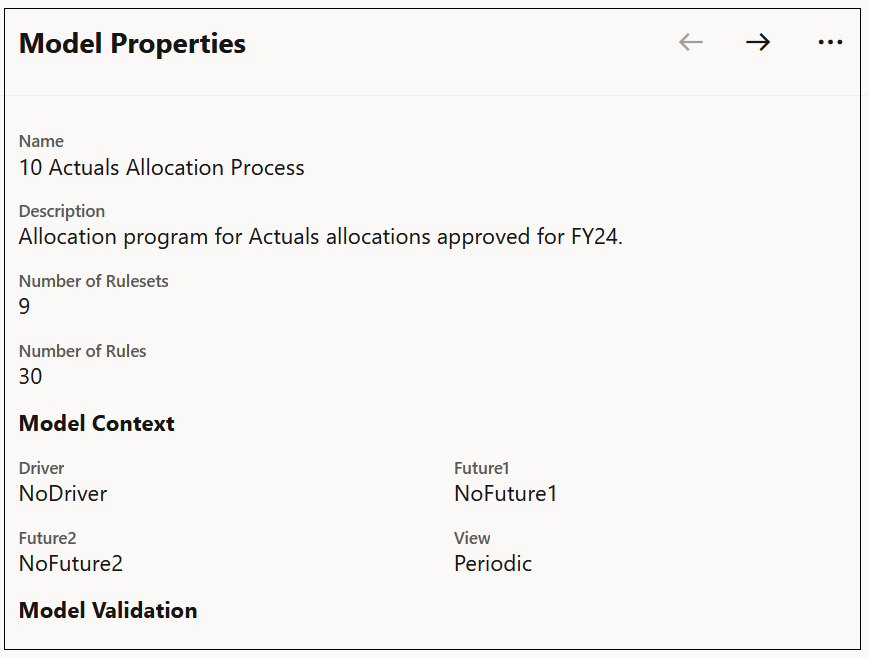
In Proprietà modello, esaminare le informazioni relative al modello.
-
Fare clic su
 (Avanti) per visualizzare le informazioni sui modelli successivi oppure fare clic su
  (Altre azioni), quindi selezionare Chiudi per tornare alla pagina Modelli.
Duplicazione di un modello
È possibile creare un duplicato di un modello in cui vengano conservate le regole esistenti e quindi modificarlo inserendo nuove regole. Ad esempio, nel modello duplicato è possibile conservare le regole relative al modello di un anno particolare, e modificarlo aggiungendo nuove regole per un anno diverso.
Per duplicare un modello, procedere come indicato di seguito.
-
Nella pagina Modelli selezionare un modello, quindi fare clic su Duplica.
-
Nella finestra di dialogo Duplica modello immettere un nome per il modello duplicato, quindi fare clic su Duplica.
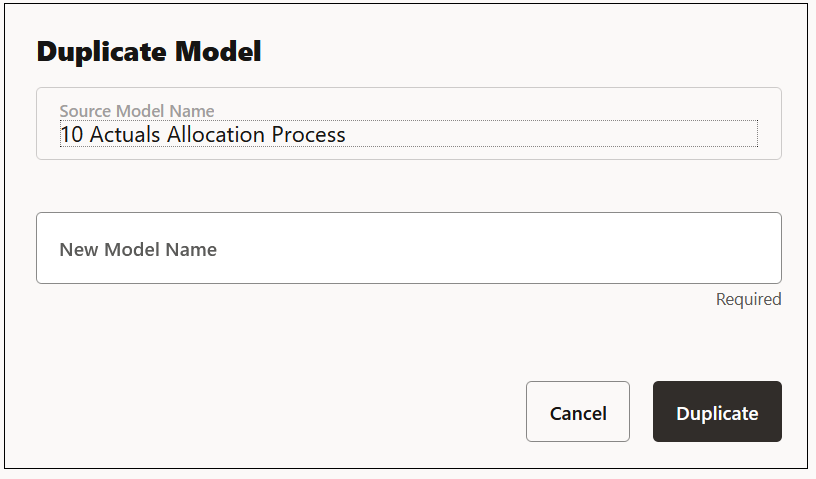
Il modello duplicato viene ora visualizzato nell'elenco di modelli.
Note:
Quando si duplica un modello, vengono duplicate anche tutte le regole del modello.
Eliminazione di un modello
Se i modelli creati non sono più necessari, è possibile eliminarli uno alla volta.
Per eliminare un modello, procedere come segue.
-
Nella pagina Modelli selezionare il modello da eliminare.
È possibile selezionare solo un modello alla volta.
-
Fare clic su
 ( Elimina).
 -
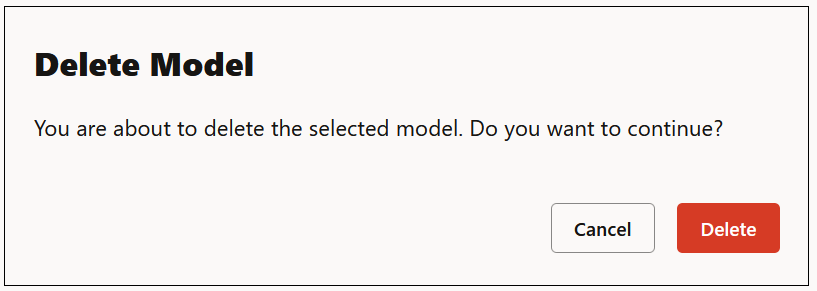
Per confermare l'eliminazione, fare clic su Elimina.
Note:
Quando si elimina un modello, vengono eliminate anche le regole in esso contenute.
Aggiornamento dell'elenco di modelli
È possibile aggiornare i modelli elencati nella pagina Modelli facendo clic sul pulsante Aggiorna in alto a destra nella pagina. L'azione di aggiornamento recupera l'elenco aggiornato di modelli.

Esecuzione di report
Per eseguire un report per un modello, procedere nel seguente modo.
-
Nella pagina Modelli selezionare uno o più modelli.
Per selezionare tutti i modelli definiti, fare clic sulla casella di controllo accanto a Nome.
-
Fare clic sull'elenco a discesa Report e selezionare un report.
Vedere Generazione del report Documentazione modello e Generazione di un report confronto modelli.