Utilizzo di prompt con una definizione di divisione
Se un report o un registro contiene prompt, è possibile specificare le selezioni membro del prompt a livello di designer della definizione di divisione (Prompt per valore in anteprima disabilitato) oppure consentire all'utente di eseguire la definizione di divisione per rispondere ai prompt (Prompt per valore in anteprima abilitato).
Nota:
I prompt all'interno delle definizioni di divisione verranno sempre visualizzati in modalità Compatto, che consolida i prompt duplicati (stessa dimensione, etichetta del prompt, elenco di scelta, selezione predefinita e impostazione Consenti selezioni multiple per la medesima origine dati) nei report.Per definire selezioni prompt, eseguire le operazioni riportate di seguito.
- Nella definizione di divisione, sarà disponibile l'elenco delle selezioni prompt, visualizzato nella sezione Prompt, nell'area Dimensione globale:

-
Filtrare l'elenco di prompt inserendo il testo dei criteri di filtro nella casella Filtro testo.
-
Fare clic su Reimposta tutte le selezioni prompt
 per ripristinare eventuali selezioni modificate alla selezione originale. Questa opzione è valida solo se per uno o più prompt del report è disabilitata l'opzione Prompt per valore in anteprima.
 -
Fare clic su Espandi
 per espandere la finestra Prompt alle dimensioni massime.
-
- È possibile configurare i singoli prompt.
-
Etichetta e selezione del prompt sono visualizzane nella colonna Selection.
-
La colonna Azioni consente di disabilitare o abilitare Prompt per valore in anteprima. Se l'opzione è abilitata, visualizza il prompt per l'utente che esegue la definizione di divisione. Se è disabilitata, è possibile utilizzare il designer per specificare la selezione del prompt facendo clic su Seleziona membri
 per aprire il selettore membri.
 -
È inoltre possibile fare clic su Reimposta tutte le selezioni prompt
per ripristinare eventuali selezioni prompt modificate alla selezione del report originale. -
Nella colonna Contesto vengono visualizzate l'origine dati e la posizione in cui viene applicato il prompt, ad esempio righe della griglia, punto di vista e così via.
-
Per rispondere ai prompt durante l'esecuzione di una definizione di divisione, procedere come segue.
- Se nei report sono presenti prompt configurati con l'opzione Prompt per valore in anteprima abilitata, viene visualizzata la finestra di dialogo Prompt.
Nota:
Tutti i prompt all'interno delle definizioni di divisione vengono visualizzati in modalità Compatto come prompt combinati.
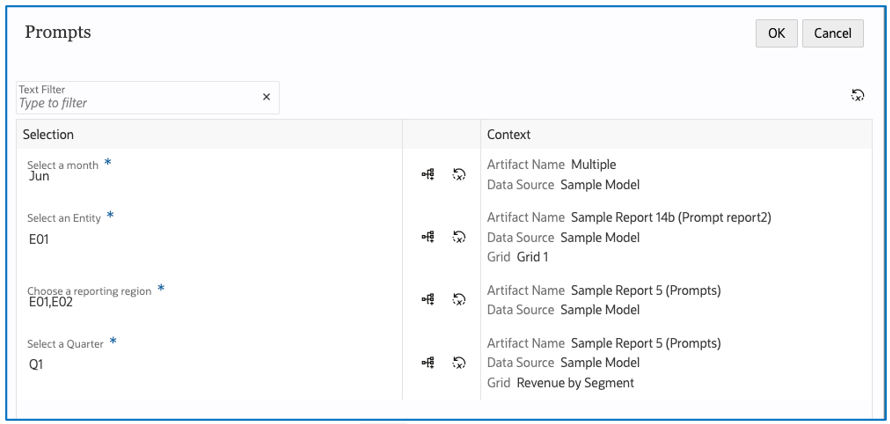
-
Per ciascun prompt, fare clic su Seleziona membri
per aprire il selettore membri ed effettuare la selezione desiderata. È inoltre possibile fare clic su Reimposta tutte le selezioni prompt per ripristinare eventuali selezioni prompt modificate alla selezione del report originale. -
Dopo aver selezionato tutti i prompt, fare clic su OK per continuare con l'anteprima.