Analisi degli approfondimenti in griglie ad hoc
Analizzare la tabella dati associata a un approfondimento IPM utilizzando le varie operazioni di analisi ad hoc offerte da Oracle Smart View for Office.
È possibile inserire direttamente la tabella dati associata all'approfondimento in modalità di analisi ad hoc, senza inserire l'approfondimento stesso in un foglio di Excel.
È inoltre possibile aprire la tabella dati in modalità di analisi ad hoc dopo aver inserito un approfondimento.
Note:
- L'analisi degli approfondimenti in una griglia ad hoc è disponibile solo in Microsoft Excel.
- L'analisi ad hoc per gli approfondimenti è supportata solo nelle applicazioni in modalità standard.
Inserimento diretto dei dati di approfondimento per l'analisi ad hoc
Per inserire direttamente la tabella dati associata a un approfondimento per l'analisi ad hoc, procedere come segue.
- Aprire un foglio di Excel e connettersi al processo aziendale che include IPM Insights.
- Nel pannello Smart View, fare clic con il pulsante destro del mouse sul nome dell'applicazione e quindi scegliere Approfondimenti IPM.
In alternativa, è anche possibile fare clic su Altro nel pannello azioni e quindi selezionare Approfondimenti IPM. Nella finestra di dialogo Approfondimenti IPM vengono visualizzati tutti gli approfondimenti disponibili generati nell'applicazione.
- Nella finestra di dialogo Approfondimenti IPM, selezionare un approfondimento e fare clic su
 .
.
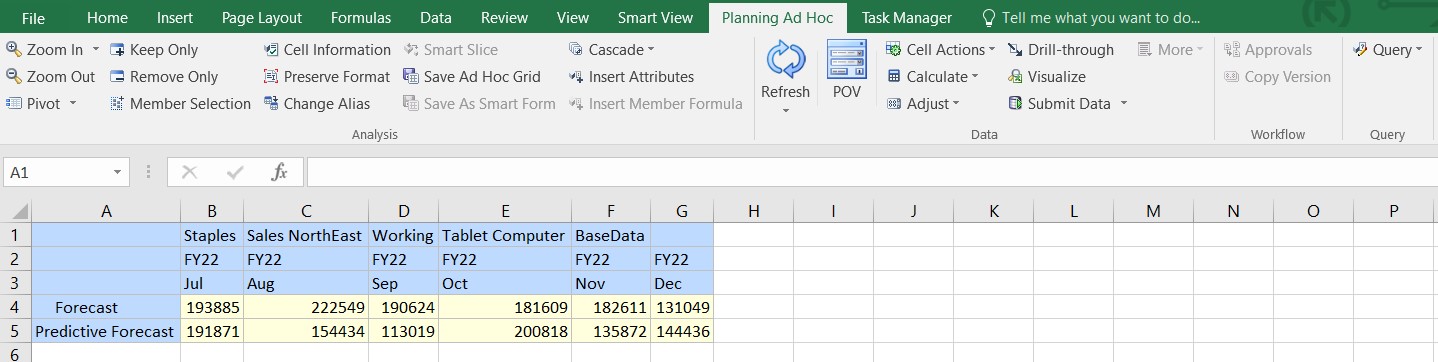
La tabella dati associata all'approfondimento si apre nella modalità di analisi ad hoc. Se il foglio corrente è vuoto, si apre nello stesso foglio. Se tuttavia nel foglio corrente è presente del contenuto, ad esempio un form o una griglia ad hoc, la tabella dati si apre come griglia ad hoc in un nuovo foglio.
È possibile effettuarne l'analisi utilizzando le varie operazioni di analisi ad hoc disponibili nella barra multifunzione ad hoc del provider.
Analisi dei dati di approfondimento dopo l'inserimento di un approfondimento
Per aprire la tabella dati in modalità di analisi ad hoc dopo l'inserimento di un approfondimento, procedere come segue.
- Aprire un foglio di Excel, connettersi al processo aziendale che include Approfondimenti IPM e inserire un approfondimento.
- Una volta inserito, fare clic con il pulsante destro del mouse nel foglio degli approfondimenti.
- Nel menu di scelta rapida, selezionare Smart View, quindi Analizza.
La tabella dati associata all'approfondimento inserito viene aperta in una nuova scheda foglio in modalità di analisi ad hoc. È possibile effettuarne l'analisi utilizzando le varie operazioni di analisi ad hoc disponibili nella barra multifunzione ad hoc del provider.