Stili delle celle
Impostare Stili celle per controllare la visualizzazione di membri e dati rispetto al colore dello sfondo e alla precedenza delle celle.
Gli stili delle celle controllano la formattazione di Smart View per form e griglie ad hoc.
- Per i form, è possibile impostare direttamente gli stili delle celle come illustrato in questo argomento.
- Per le griglie ad hoc, è innanzitutto necessario abilitare gli stili delle celle. Per abilitare gli stili delle celle nelle griglie ad hoc, fare riferimento alla sezione Uso della formattazione di Smart View (Stili celle).
Per impostare gli stili delle celle, riprodurre i passi sotto riportati.
- Nel menu Estensioni, selezionare Smart View for Google Workspace, quindi selezionare Opzioni.
- Nella finestra di dialogo Opzioni, selezionare la scheda Formattazione.
- Nella scheda Formattazione, fare clic su Stili celle.
-
Impostare gli stili delle celle desiderati.
-
Espandere un gruppo di stili delle celle.
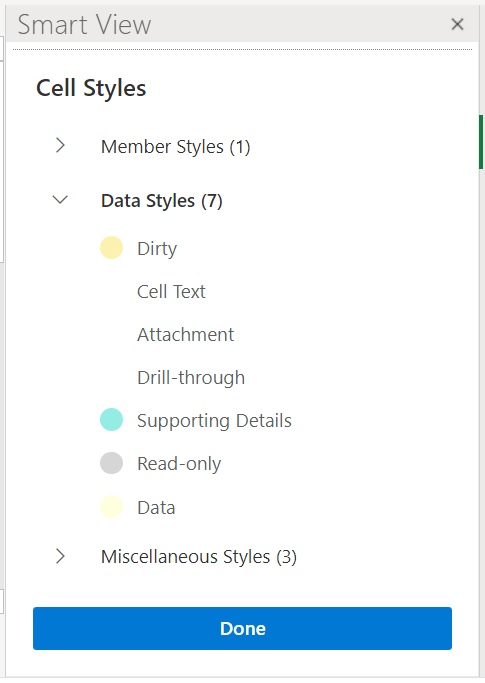
Si noti che esistono tre raggruppamenti di stili delle celle: Stili membro, Stili dati e Stili vari. Nell'esempio seguente, l'espansione di Stili dati mostra i tipi di dati disponibili per i quali è possibile applicare o modificare gli stili delle celle. L'esempio presenta i seguenti stili di cella disponibili: Non corretti (per indicare le celle modificate), Testo cella, Allegato, Drill-through, Dettagli supporto, Sola lettura e Dati.
-
Fare clic su uno stile di cella da modificare.
Viene aperto un controllo selettore colori.
-
Trascinare i controlli colore (i cerchi nell'angolo superiore sinistro di ciascun blocco di colori) fino a raggiungere il colore desiderato.
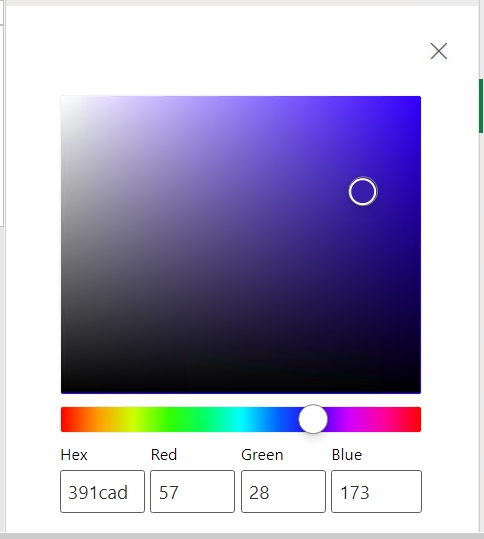
Di seguito è riportato il controllo colore predefinito. Spostare il cerchio inferiore per scegliere una categoria di colore e quello superiore per scegliere una gradazione all'interno di quella categoria.

Di seguito è riportato un esempio di modifica del colore a una categoria e gradazione di blu.
-
Al termine, fare clic sulla X nell'angolo superiore destro per chiudere il riquadro e tornare alla finestra di dialogo Stili celle.
-
-
Nella finestra di dialogo Stili celle fare clic su Fine per tornare alla finestra di dialogo Opzioni.
- Per ridefinire la precedenza degli stili delle celle, utilizzare i pulsanti Sposta su e Sposta giù
 oppure trascinare gli stili delle celle e rilasciarli nella posizione desiderata.
Note:
- Se una cella appartiene a più tipi di membri o di dati, l'ordine di precedenza determina lo stile applicato alla cella. Ad esempio, una cella è una cella dati modificabile e contiene anche dettagli di supporto. Il colore dello stile di cella Dati è impostato su Arancione, mentre il colore dello stile di cella Dettagli supporto è impostato su Blu. Se lo stile Dettagli supporto viene visualizzato al di sopra dello stile Dati nella finestra di dialogo Stile cella, lo stile Dettagli supporto ha la precedenza e la cella viene visualizzata con il colore Blu. Se invece si sposta lo stile Dati verso l'alto e lo si posiziona al di sopra dello stile Dettagli supporto, lo stile Dati ha la precedenza e la cella viene visualizzata con il colore Arancione.
-
I pulsanti Sposta su e Sposta giù vengono visualizzati al passaggio del puntatore del mouse su uno stile di cella.
- Fate clic su OK per salvare le modifiche.