Apertura rapida degli artifact utilizzati di recente
È possibile aprire rapidamente gli artifact a cui si è avuto accesso di recente in Smart View utilizzando il pannello Utilizzati di recente.
Il pannello Utilizzati di recente consente di accedere più rapidamente agli artifact aperti di recente, senza passare al pannello Home page Smart View e cercarli nella libreria. Nel pannello Utilizzati di recente viene visualizzato un elenco di elementi o artifact quali form, griglie ad hoc, report e form flessibili aperti recentemente in Smart View. Questi artifact possono provenire da più origini dati a cui ci si è precedentemente connessi. È possibile customizzare il numero di artifact utilizzati di recente che si desidera visualizzare nell'elenco Utilizzati di recente.
Linee guida per gli artifact utilizzati di recente
Tenere presenti le linee guida riportate di seguito sugli artifact utilizzati di recente.
- Per impostazione predefinita, è possibile visualizzare cinque artifact utilizzati di recente e specificare che ne vengano visualizzati fino a un massimo di 10.
- Quando gli artifact utilizzati di recente superano il limite impostato, l'ultimo elemento dell'elenco viene rimosso.
- Se si cancella una sessione facendo clic su Cancella sessione nella finestra di dialogo Connetti, viene cancellato anche il contenuto dell'elenco degli artifact utilizzati di recente nel pannello Utilizzati di recente.
Impostazione del numero di artifact utilizzati di recente da visualizzare
È possibile impostare il numero di artifact utilizzati più di recente che si desidera visualizzare nel pannello Utilizzati di recente in Opzioni di Smart View.
Per impostare il numero di artifact utilizzati di recente da visualizzare, effettuare le operazioni riportate di seguito.
- Nel menu Estensioni, selezionare Smart View for Google Workspace, quindi selezionare Opzioni.
- Nella finestra di dialogo Opzioni, selezionare la scheda Avanzate.
- Nel campo Numero di elementi utilizzati più di recente immettere un numero compreso tra 0 e 10.
- Per impostazione predefinita, è possibile visualizzare cinque elementi precedenti.
- Il numero massimo di elementi recenti che è possibile impostare per la visualizzazione è 10.
- Se non si desidera visualizzare gli elementi recenti nel pannello Utilizzati di recente, impostare 0 come numero.
- Fare clic su OK.
Apertura degli artifact utilizzati di recente
È possibile visualizzare e aprire gli artifact utilizzati più di recente direttamente dal pannello Utilizzati di recente. Sono inclusi gli artifact aperti recentemente.
Per aprire un artifact utilizzato di recente, effettuare le operazioni riportate di seguito.
- Nel menu Estensioni selezionare Smart View for Google Workspace, quindi selezionare Utilizzati di recente in Avvia.
Il pannello Utilizzati di recente viene visualizzato al posto del pannello Home page Smart View. Mostra il tipo di artifact, il nome dell'artifact e il server, l'applicazione e il cubo a cui appartiene l'artifact.
Ad esempio, nell'immagine riportata di seguito, il primo elemento indica Griglia ad hoc come tipo di artifact, seguito dal nome dell'artifact, ovvero Ad Hoc Revenue Analysis. Sotto il nome vengono visualizzati l'URL server dell'origine dati, l'applicazione Vision e il cubo Plan1 a cui appartiene la griglia ad hoc.
- Nell'elenco Utilizzati di recente, fare clic sull'artifact necessario per aprirlo.
Se non si è connessi all'origine dati a cui appartiene l'artifact, viene richiesto di effettuare una connessione.
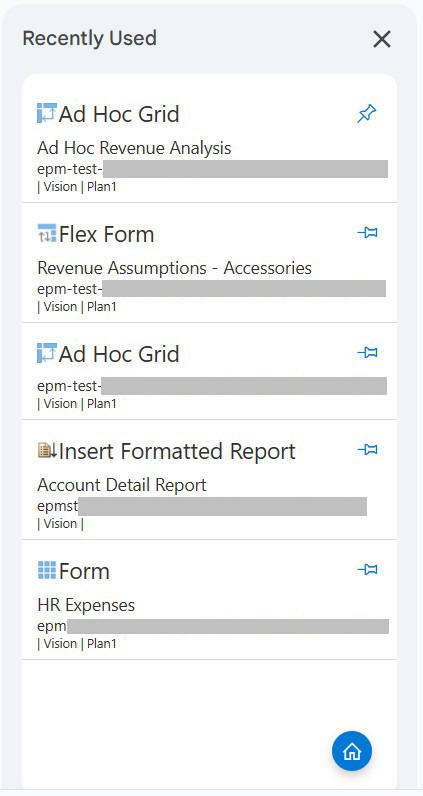
- Facoltativo: è possibile fissare un artifact in modo che venga visualizzato all'inizio dell'elenco e non venga rimosso quando il limite impostato viene superato. Nell'immagine sopra riportata, la griglia di Ad Hoc Revenue Analysis è stata fissata in modo da essere visualizzata all'inizio dell'elenco.
- Facoltativo: fare clic sull'icona Home nel pannello Utilizzati di recente per aprire il pannello Home page Smart View.