Cancellazione e limitazione delle selezioni target per i mapping
Nelle dimensioni mappate Target di una mappa dati, l'opzione Usa selezione target per cancellare e limitare i dati consente di cancellare e limitare i dati ai membri selezionati nell'area target durante lo spostamento dei dati.
È possibile utilizzare questa opzione nei casi in cui il profilo di origine è diverso dal profilo target e vi è la necessità di controllare l'area target. È sufficiente selezionare la selezione target da cancellare, quindi selezionare l'opzione Usa selezione target per cancellare e limitare i dati. Quando viene eseguito il push, il sistema non consente la scrittura dei dati al di fuori dell'area target.
Inoltre, è possibile abilitare un'opzione Aggiungi esclusione per escludere un membro nel target quando è selezionata l'opzione Usa selezione target per cancellare e limitare i dati. In questo caso, il sistema non consente la scrittura dei dati nel membro escluso.
Note:
Utilizzare questa opzione con cautela perché la selezione target viene utilizzata così com'è per eseguire l'opzione di cancellazione quando viene eseguito il push dei dati. L'opzione di cancellazione viene applicata indipendentemente dalla selezione origine che determina l'area per la quale vengono spostati i dati.
Quando una dimensione di origine viene mappata su più dimensioni nel target, il push dei dati con l'opzione di cancellazione è supportato solo quando questa opzione viene utilizzata per tutti i mapping con più dimensioni nel target. Ad esempio, se la dimensione Anni nell'origine è mappata su Anni e la dimensione Periodo nel target; le selezioni origine sono FY24, FY25; la selezione target per Periodo è Dec,Man (Dic,Gen) e la selezione target per l'anno è FY24,FY25, l'opzione di cancellazione cancella le aree FY24 Dec (Dic), FY24 Jan (Gen), FY25 Dec (Dic) e FY25 Jan (Gen).
Note:
Se una mappa dati utilizza l'opzione Usa selezione target per cancellare e limitare i dati per le dimensioni target, la dimensione corrispondente nella definizione Smart Push non deve selezionare "Usa contesto form" o specificare una selezione in Sovrascrivi selezione.Per cancellare e limitare un'area target, procedere come segue.
-
Aprire Scambio dati, quindi fare clic su Mapping dati.
- Nella pagina elenco Mapping dati, selezionare la mappa dati in cui cancellare e limitare l'area target.
-
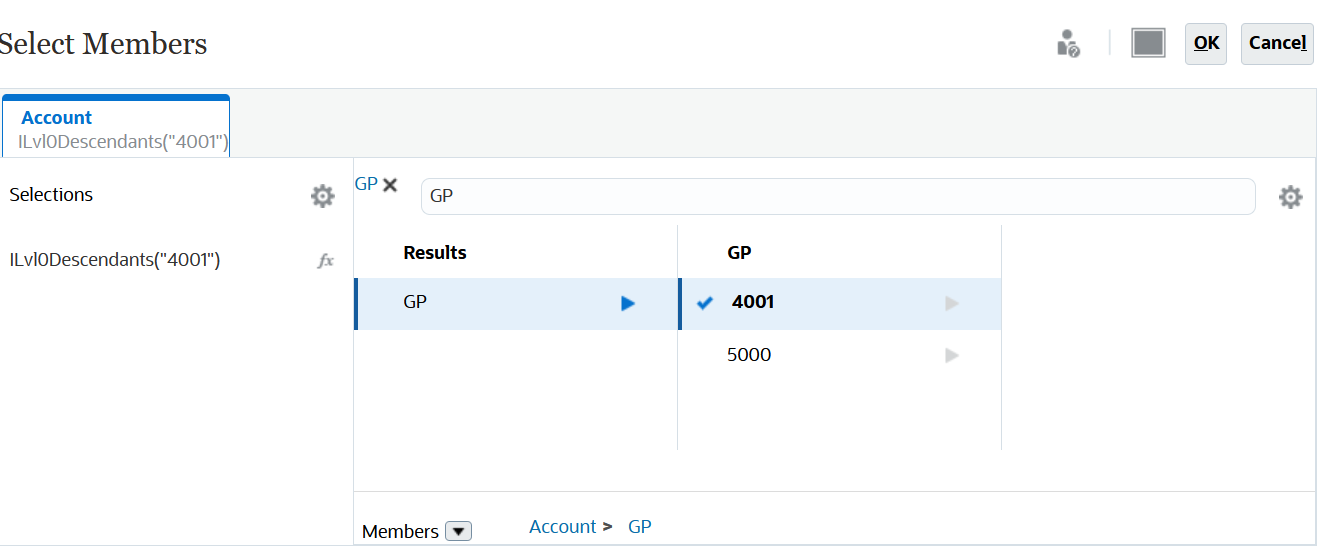
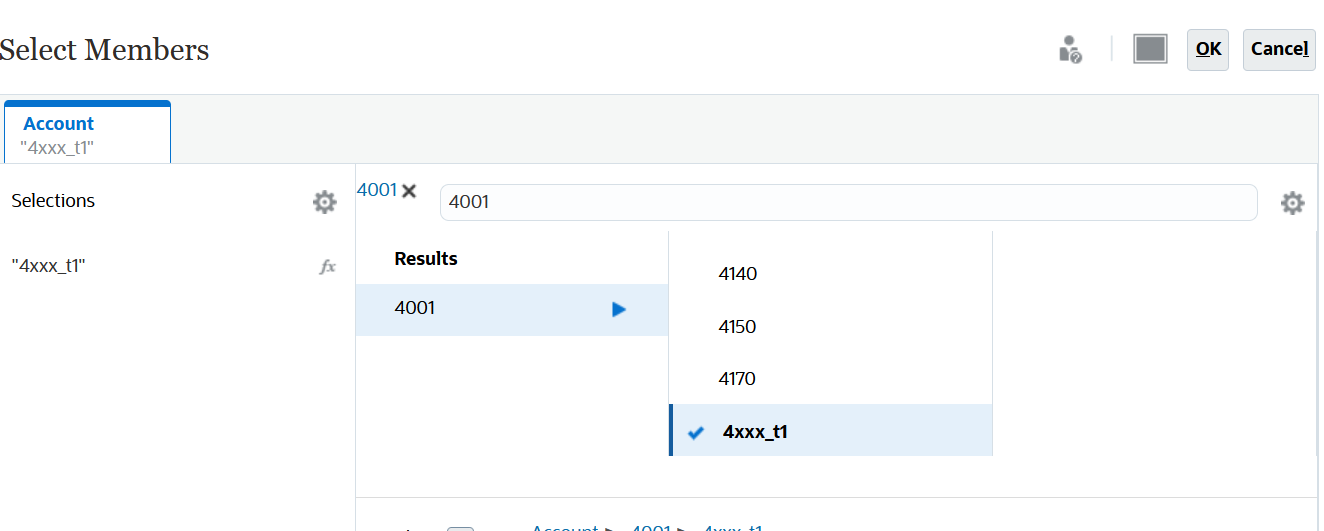
Nelle dimensioni mappate target, fare clic su Seleziona sotto la dimensione a cui applicare la condizione di cancellazione e limitazione. Quindi nella pagina Seleziona membro selezionare i membri da utilizzare per l'opzione di cancellazione e limitazione e fare clic su OK.
Ad esempio, è possibile selezionare Profitto lordo (GP) per la condizione di cancellazione e limitazione per i discendenti di livello 0 di 4001 come mostrato di seguito:
-
Fare clic su Azioni mapping (…) accanto al membro target, quindi selezionare Usa selezione target per cancellare e limitare i dati.
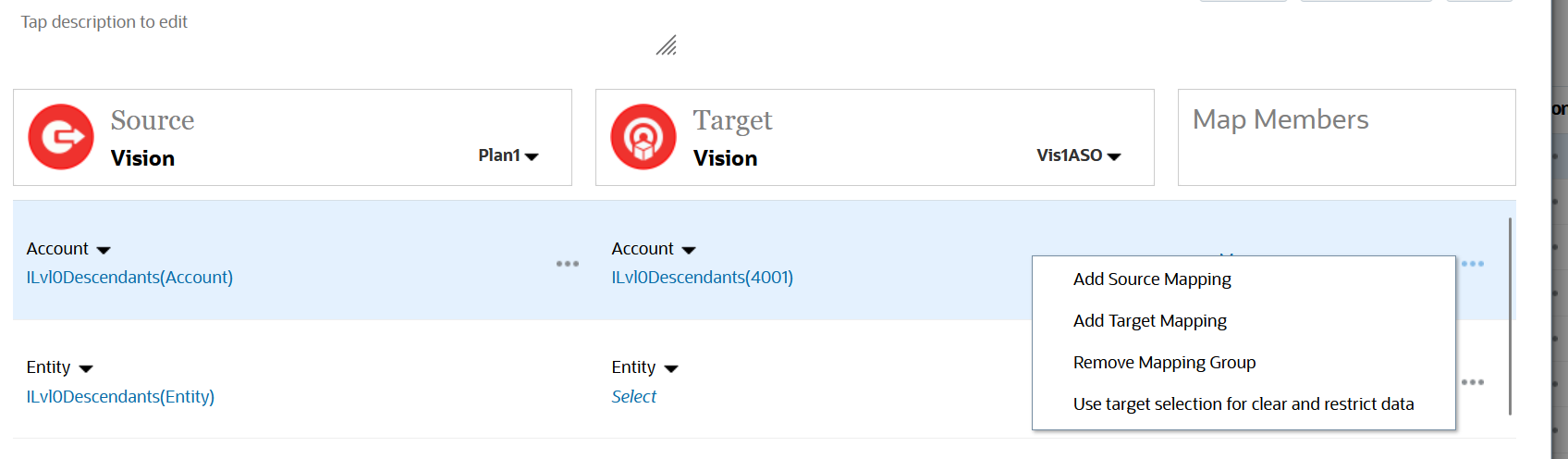
Se una selezione target è stata contrassegnata per la cancellazione e la limitazione, viene visualizzata un'icona
 a sinistra del membro contrassegnato come mostrato di seguito: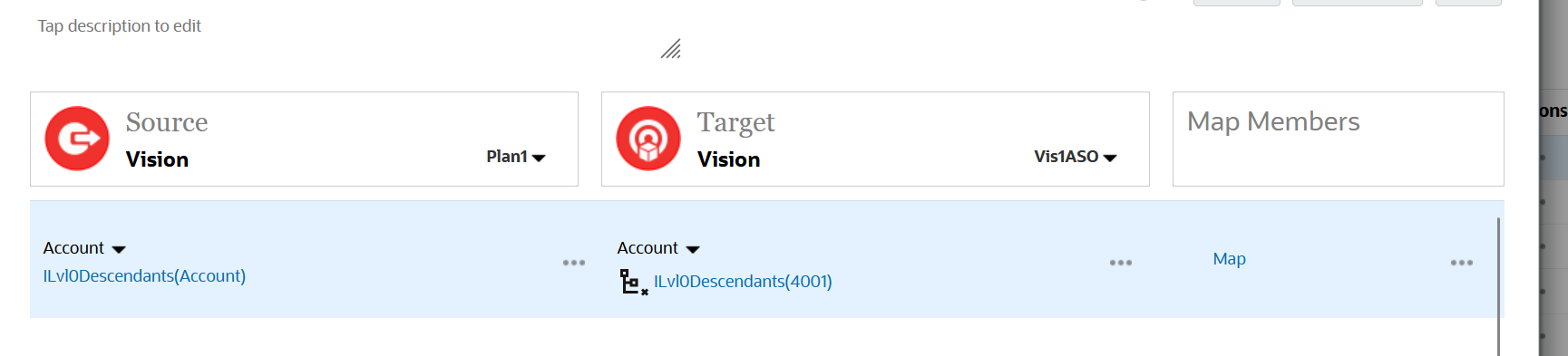
Nell'esempio precedente, la mappa dati cancella solo i discendenti di livello 0 di 4001.
-
Facoltativo: per rimuovere una condizione di cancellazione e limitazione di una selezione target, selezionare la dimensione e in Azioni di mapping (… ), selezionare Usa selezione target solo per mapping.
Se si rimuove l'opzione Usa selezione target per cancellare e limitare i dati in cui viene utilizzata anche una condizione di esclusione, vengono rimosse sia la condizione Usa selezione target per cancellare e limitare i dati che la condizione Aggiungi esclusione.
-
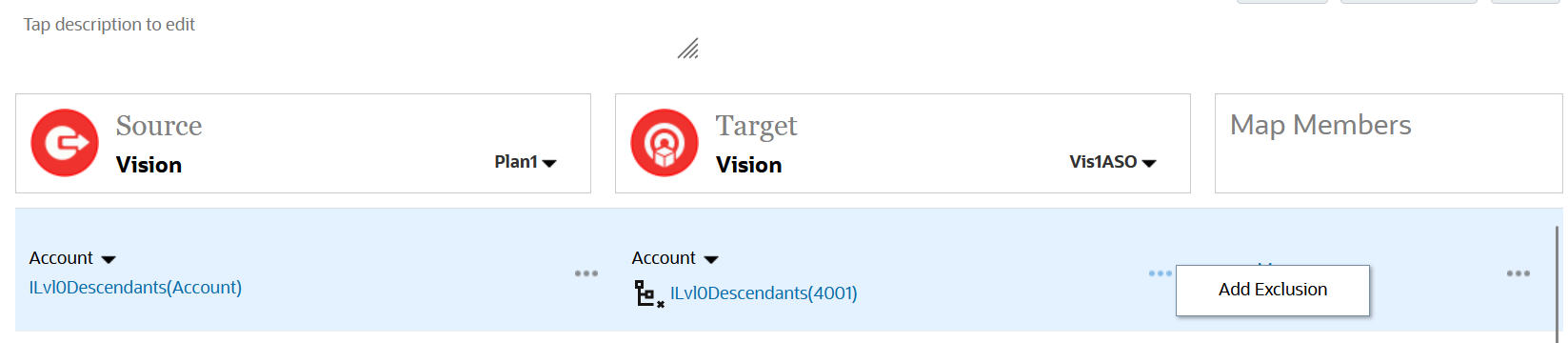
Per escludere un membro da un target che dispone di una condizione di cancellazione e limitazione, fare clic su Azioni target (…) e selezionare Aggiungi esclusione.
L'opzione Aggiungi esclusione per il target è disponibile solo se per quest'ultimo è abilitata l'opzione di cancellazione e limitazione dei dati.
-
Nella pagina Seleziona membri selezionare il membro da escludere dal push e fare clic su OK.
Se un membro target è stato escluso dal mapping, viene visualizzata un'icona
 a sinistra del membro contrassegnato.
Per rimuovere un'esclusione, selezionare il membro, quindi fare clic su Azioni target (…) e selezionare Rimuovi esclusione.