Informazioni sulle pagine degli artifact standardizzate della piattaforma Cloud EPM
Le seguenti pagine degli artifact (note anche come pagine elenco) sono standardizzate in modo da fornire un'esperienza utente comune per i processi aziendali della piattaforma Cloud EPM:
-
Dashboard
-
Infolet
-
Dati
-
Regole
-
Documenti (attualmente all'interno di una scheda verticale nella scheda Report)
L'immagine seguente mostra la pagina Dashboard standardizzata.
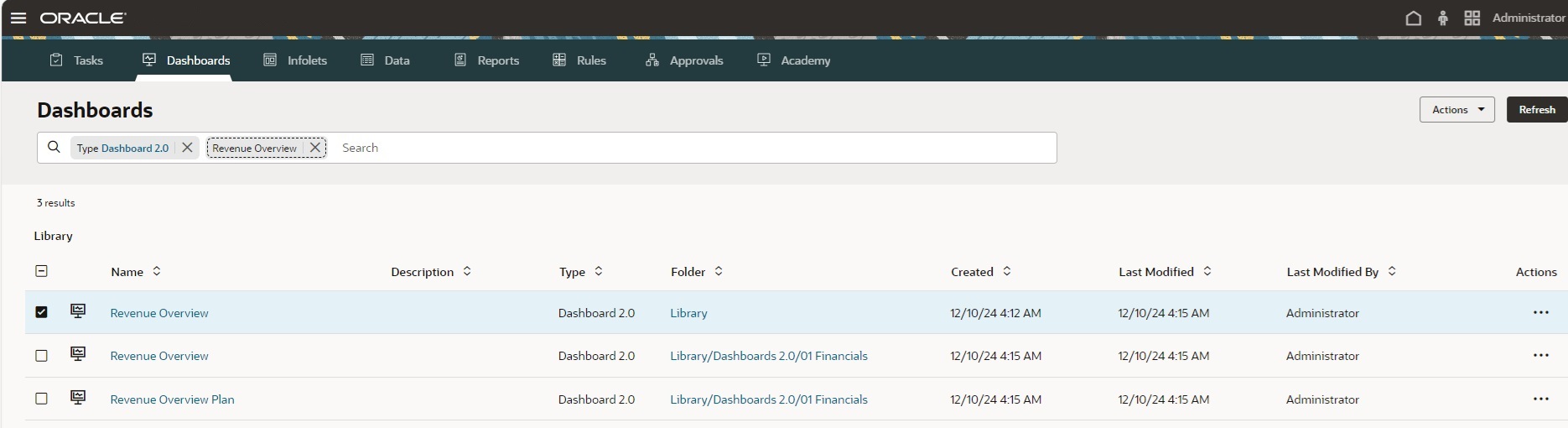
Visualizzazione delle pagine degli artifact
Per visualizzare la pagina degli artifact:
-
Dalla home page, fare clic sull'icona di Regole, Dashboard, Dati o Infolet.
-
Per Documenti, fare clic sull'icona di Report, poi sulla scheda Documenti.
Note:
In una release futura, la scheda Documenti verrà rimossa dalla scheda Report e Documenti avrà la propria scheda sulla home page.
Elementi delle pagine degli artifact standardizzate
Le pagine degli artifact standardizzate sono costituite da un'area intestazione e un'area elenco.
-
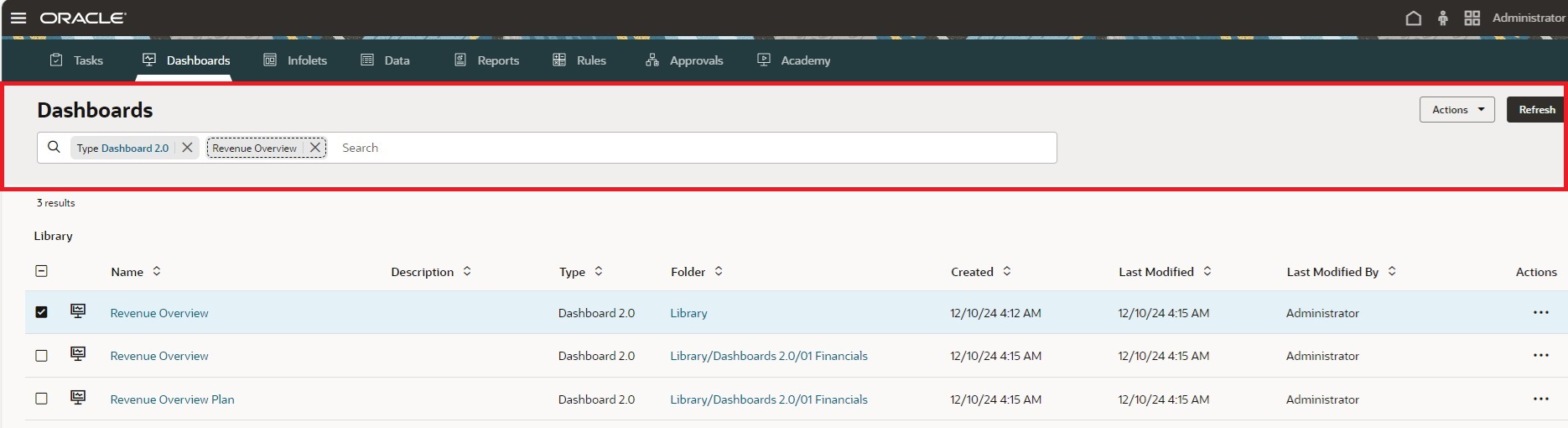
Di seguito vengono descritti gli elementi dell'area intestazione.
-
Azioni globali
 : le azioni possono includere la creazione di un artifact, la creazione di una cartella, il caricamento di un file e la conversione di un artifact, a seconda dalle azioni applicabili per ciascun artifact. È anche possibile selezionare più artifact nell'area elenco per eseguire azioni globali quali Assegna autorizzazione e Sposta in.
Note:
Per assegnare autorizzazioni alla cartella Libreria in una pagina degli artifact, fare clic su
(Altre azioni) senza selezionare un artifact nell'area elenco, quindi selezionare Assegna autorizzazione. -
Aggiorna: aggiorna l'elenco degli artifact.
-
Cerca: immettere i criteri di ricerca e i risultati della ricerca verranno visualizzati in un elenco a discesa sotto la casella Cerca. Utilizzare INVIO per visualizzare i risultati della ricerca nell'area elenco. Nei risultati della ricerca sono elencate tutte le istanze degli artifact che includono i criteri di ricerca (compresi i nomi delle cartelle). Per ogni risultato della ricerca viene visualizzato il percorso completo della cartella. Se si esegue una ricerca all'interno di una cartella, si restringe la ricerca a tale cartella e alle relative sottocartelle.
Note:
-
La ricerca considera le colonne Nome, Descrizione e Cartella, ove applicabili, nella ricerca.
-
Se si esegue una ricerca e l'opzione attiva/disattiva Nascondi cartelle vuote è disattivata, vengono visualizzati tutti gli artifact e le cartelle corrispondenti. Se l'opzione attiva/disattiva è attiva, vengono visualizzate solo le cartelle contenenti artifact corrispondenti. Le cartelle vuote sono nascoste.
-
-
Chip filtro: visualizzano i criteri di ricerca immessi nella casella Cerca. I chip filtro possono essere selezionati o rimossi per filtrare rapidamente le informazioni senza cambiare la vista corrente. Sono stati forniti alcuni chip filtro integrati che sono combinati con un menu, pertanto aprono un elenco di opzioni selezionabili; ad esempio, il chip filtro Tipo per Dashboard filtra i dashboard in base al tipo. Fare clic sul chip filtro Tipo e selezionare Dashboard 1.0, Dashboard 2.0 o entrambe le opzioni.
-
-
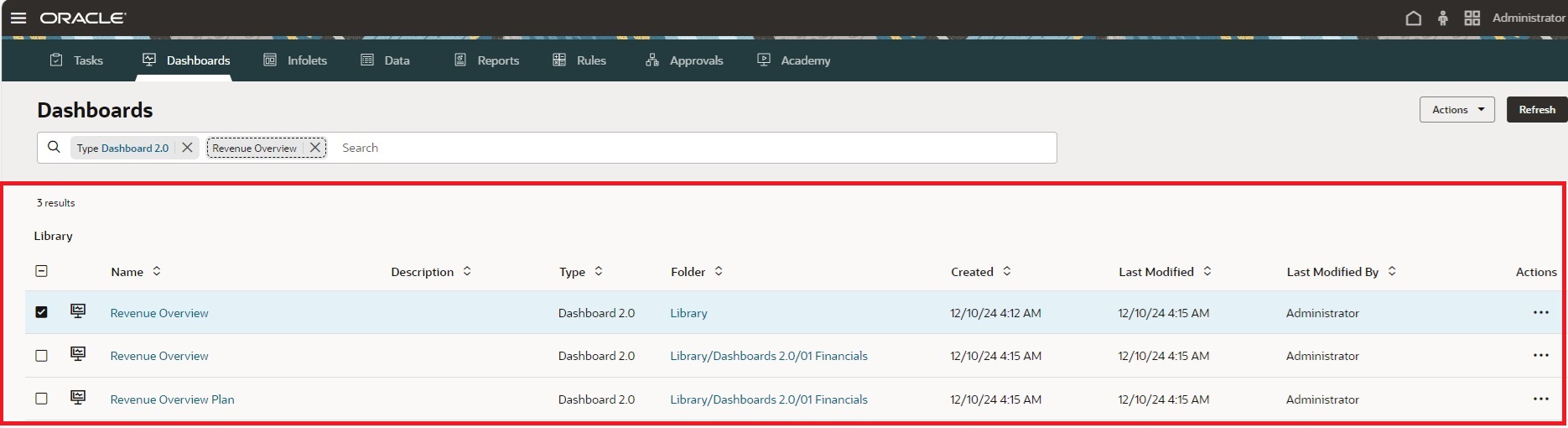
Di seguito vengono descritti gli elementi dell'area elenco.
-
Nascondi cartelle vuote (disponibile solo per le pagine di artifact Dashboard, Documenti, Infolet e Dati): nasconde le cartelle che non contengono artifact pertinenti per il contesto corrente. Quando l'opzione attiva/disattiva è disattivata, tutte le cartelle sono visibili nell'area dell'elenco, incluse quelle vuote. Quando l'opzione attiva/disattiva è attivata, vengono visualizzate solo le cartelle contenenti artifact pertinenti per la pagina di artifact specifica, ad esempio, Dati, Dashboard e così via.
Per impostazione predefinita, questa opzione è disattivata e verrà reimpostata ogni volta che si avvia una nuova sessione. Lo stato di attivazione/disattivazione viene mantenuto dalla pagina durante la sessione ed è specifico per la pagina. Uscendo dalla pagina e tornando indietro, lo stato di attivazione/disattivazione viene mantenuto finché la scheda non viene chiusa o l'utente non effettua la disconnessione.
Note:
Se si crea una cartella, tenere presente che le cartelle appena create sono vuote e pertanto non verranno visualizzate se l'opzione attiva/disattiva Nascondi cartelle vuote è attivata. Le nuove cartelle diventano visibili dopo l'aggiunta del contenuto oppure se l'opzione è disattivata. -
Le caselle di controllo consentono di effettuare una selezione multipla allo scopo di eseguire azioni globali per gli artifact selezionati.
-
Sono presenti nuove colonne per Tipo e Cartella.
-
Disporre gli elementi in ordine crescente o decrescente utilizzando le frecce accanto all'intestazione di ciascuna colonna.
-
Tornare rapidamente alle cartelle radice e padre facendo clic sui collegamenti ipertestuali all'interno della colonna Cartella o degli indicatori di percorso visualizzati sopra l'elenco degli artifact.
-
Ogni elemento riga degli artifact dispone di un menu Azioni specifico dell'elemento in questione.
-
Assegnare le autorizzazioni utilizzando l'opzione Assegna autorizzazione disponibile nel menu Azioni
globale o nel menu Azioni specifico dell'elemento riga.L'opzione Assegna autorizzazione del menu Azioni
globale supporta l'assegnazione di autorizzazioni a più artifact o cartelle oppure, se non sono selezionati artifact o cartelle, assegna le autorizzazioni alla cartella Libreria. -
Spostare gli artifact utilizzando l'opzione Sposta in disponibile nel menu Azioni
globale o nel menu Azioni specifico dell'elemento riga. L'opzione Sposta in disponibile nel menu Azioni globale supporta il trasferimento di più artifact in una cartella di destinazione. Mentre è visualizzata la finestra di dialogo Sposta, è possibile scorrere per trovare una cartella di destinazione oppure trovare rapidamente tale cartella mediante Cerca.Note:
Tutte le cartelle vengono visualizzate e sono selezionabili nell'interfaccia Sposta, indipendentemente dallo stato di attivazione/disattivazione dell'opzione Nascondi cartelle vuote. -
Per gli artifact Dashboard, sono presenti nuove icone che facilitano l'individuazione delle versioni dei dashboard:
-
 : dashboard 1.0
 -
 : dashboard 2.0
-
-
Per gli artifact Regole, i menu Azioni specifici degli elementi riga includono le opzioni Modifica, Esegui e Assegna autorizzazione. Modifica è disponibile solo per gli amministratori servizi e apre la regola in Calculation Manager all'interno di una nuova scheda dinamica.
Note:
Per Tax Reporting, l'opzione Modifica nella pagina Regole è disabilitata, anche per gli amministratori dei servizi.
-
Ritorno alle precedenti pagine degli artifact
Prima della standardizzazione, le opzioni delle pagine degli artifact variano a seconda del processo aziendale utilizzato e degli artifact visualizzati. Per impostazione predefinita, tutte le applicazioni ora utilizzano le pagine degli artifact standardizzate per Dashboard, Infolet, Dati, Regole e Documenti. Tuttavia, in alcuni casi è preferibile visualizzare le precedenti pagine degli artifact, ad esempio se l'applicazione utilizza form compositi ed è necessario visualizzare tali form nella pagina Dati. Utilizzare l'impostazione applicazione Pagine elenco precedenti per tornare dalle pagine degli artifact standardizzate a quelle precedenti.
Per riportare l'applicazione all'utilizzo delle precedenti pagine degli artifact, procedere come segue.
-
Nella home page fare clic su Applicazione, quindi su Impostazioni.
- In Altre opzioni, trovare l'impostazione Pagine elenco precedenti, quindi selezionare Sì per tornare alle precedenti pagine degli artifact.
-
Fare clic su Salva.
Note:
A partire dall'aggiornamento di ottobre 2025 (25.10), Oracle prevede di interrompere il supporto per l'impostazione Pagine elenco precedenti dell'applicazione. Per tutti gli ambienti nuovi ed esistenti, l'opzione Pagine elenco precedenti verrà rimossa e per le pagine artifact riportate di seguito verrà eseguito il rendering come standardizzate.
- Dati
- Dashboard
- Infolet
- Documenti
- Regole
Considerazioni sulle pagine degli artifact standardizzate
Attualmente i documenti vengono visualizzati in una scheda all'interno della scheda Report. In una release futura, invece, la scheda Documenti verrà rimossa dalla scheda Report e Documenti avrà una scheda propria sulla home page.
La pagina Dati non supporta la generazione di un elenco di form compositi. Per visualizzare tali form nella pagina Dati, è necessario tornare alle pagine precedenti utilizzando l'impostazione applicazione Pagine elenco precedenti. Per riportare l'applicazione all'utilizzo delle precedenti pagine degli artifact, fare riferimento alla sezione Ritorno alle precedenti pagine degli artifact.
Per Tax Reporting, l'opzione Modifica nella pagina Regole è disabilitata, anche per gli amministratori dei servizi.