管理者は、Oracle AnalyticsにMicrosoft Teamsチャネルを設定し、コンテンツ作成者が自分のコンテンツを組織のTeamsチャネルに直接共有できるようにすることができます。
- オプション: 分析コンテンツを共有するMicrosoft Teamsアプリケーションを作成していない場合は、新しいアプリケーションを登録します:
- Microsoft Azureポータルで、「Microsoft Entra ID」に移動し、「Manage」 > 「App Registrations」の順に選択します。
- 「New registration」を選択し、アプリケーション名を指定して必要な詳細を入力し、「Register」をクリックします。
登録すると、アプリケーションの「Overview」ページにリダイレクトされます。または、Microsoft Azureポータルにサインインし、「Microsoft Entra ID」 > 「App Registrations」に移動して、アプリケーションを選択することでも、Teamsアプリケーションにアクセスできます。
- Microsoft Azureポータルで、使用するMicrosoft TeamsアプリケーションのクライアントID、テナントID、およびクライアント・シークレットの値を取得します。
- Microsoft Azureポータルでアプリケーションを作成したら、「Microsoft Entra ID」、「App Registrations」の順に移動します。
- アプリケーションを選択します。
- 「Overview」ページで、「Application (client) ID」および「Directory (tenant) ID」の値を「Essentials」領域からコピーします。
- 「Certificates & secrets」、「Client secrets」、「New client secret」の順にクリックし、表示された値をコピーします。
- Microsoft Azureポータルで、管理者として、委任アクセスにこれらの権限を付与します:
- 「API権限」を選択します。
- 「権限の追加」を選択します。
- 「Microsoft API」で「Microsoft Graph」を選択して、「委任権限」を選択します。
- これらの権限が追加されました:
-
Channel.ReadBasic.All
-
ChannelMessage.Send
-
Files.ReadWrite.All
-
offline_access
-
Team.ReadBasic.All
-
User.Read
- Oracle AnalyticsでTeamsチャネルを構成します。
- ホーム・ページで、「ナビゲータ」
 をクリックして、「コンソール」をクリックします。
- 「コンテンツ共有プラットフォーム」をクリックします。
- 「サービス」で「Teams」を選択します。
- 「ステータス」を「アクティブ」に変更します。
- 「アプリケーション名」に、Azureポータルで設定したアプリケーションのわかりやすい表示名を入力します。
- 「クライアントID」、「テナントID」および「クライアント・シークレット」に、ステップ1で取得した値を入力します。
「クライアントID」には「アプリケーション(クライアント)ID」を使用します。
「テナントID」には「ディレクトリ(テナント)ID」を使用します。
「クライアント・シークレット」には「新しいクライアント・シークレット」を使用します。
- 「更新」をクリックします。
- 「クリップボードにコピー」をクリックして、Oracle AnalyticsのリダイレクトURLをコピーします。
- Microsoft Azureポータルで、Oracle AnalyticsのリダイレクトURLを構成します。
- 「App registrations」でアプリケーションを選択し、「Manage」をクリックして「Authentication」をクリックします。
- 「Add a platform」をクリックして「Web」をクリックし、コピーしたOracle AnalyticsのリダイレクトURLを「Redirect URIs」リストに追加します。
- ワークブックのコンテンツをTeamsチャネルで共有できることを確認します。
- Oracle Analyticsでワークブックを開きます。
- 「ビジュアル化」または「解説」キャンバスで、「エクスポート」をクリックします。
- 「Teams」をクリックします。
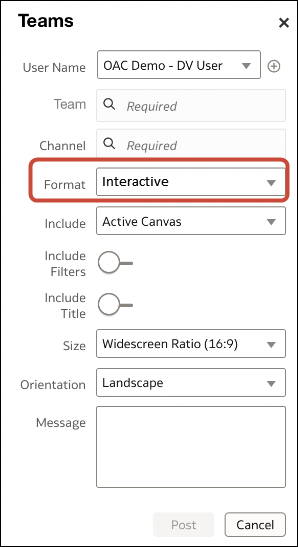
- 詳細を指定し、「投稿」をクリックします。
たとえば、「フォーマット」で「インタラクティブ」を選択した場合、Microsoft Teamsチャネルのコンテンツにアクセスするユーザーは、ビジュアライゼーションをフィルタしたり、並べ替えたりすることができます(ただし、Microsoft Teamsチャネルで変更を保存することはできません)。