例 – ビジュアライゼーション・フィルタの「値の限定」設定の変更
この例では、ビジュアライゼーション・フィルタの「値の限定」設定を構成する方法を示します。
この例では、Sales by Product Sub Categoryを示す棒グラフがあります。
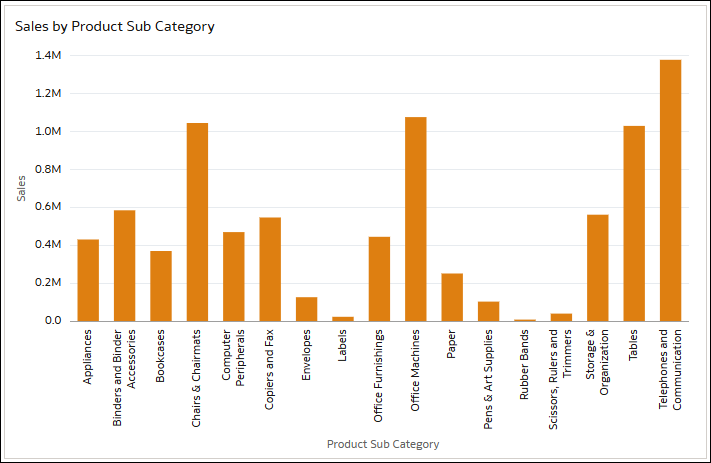
.pngの説明
4つのフィルタを作成します:
- 「データ」ペインで、「City」をフィルタ・バーにドラッグします。
- 「ビジュアライゼーション」をクリックし、「ダッシュボード・フィルタ」をキャンバスにドラッグします。
- 「データ」をクリックし、「Ship Date (Year)」をダッシュボード・フィルタ・ビジュアライゼーションにドラッグします。
- 棒グラフのビジュアライゼーションをクリックして選択します。
- 「データ」ペインで、「Product Sub Category」および「Product Container」を「文法」ペインの「フィルタ」にドラッグします。
フィルタ・バーの「次により値を制限」設定が「デフォルト」に設定されています。これらの4つのフィルタのそれぞれに対する「値の限定」設定も「デフォルト」に設定されます。
次に、Product Sub Categoryの「値の限定」を「デフォルト」から「自動」、「なし」および「カスタム」に変更して、その都度ビジュアライゼーション・フィルタがどのように影響を受けるかを確認します。
Product Sub Categoryの「値の限定」設定を「自動」に変更すると、次のようになります:
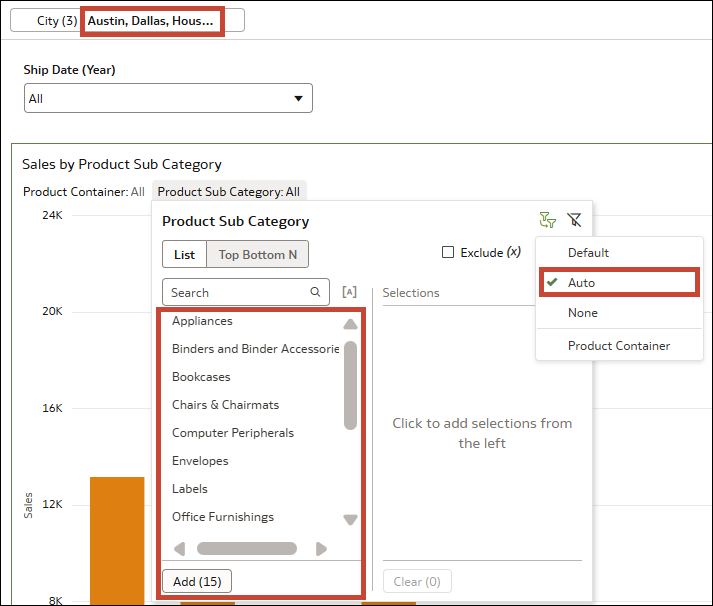
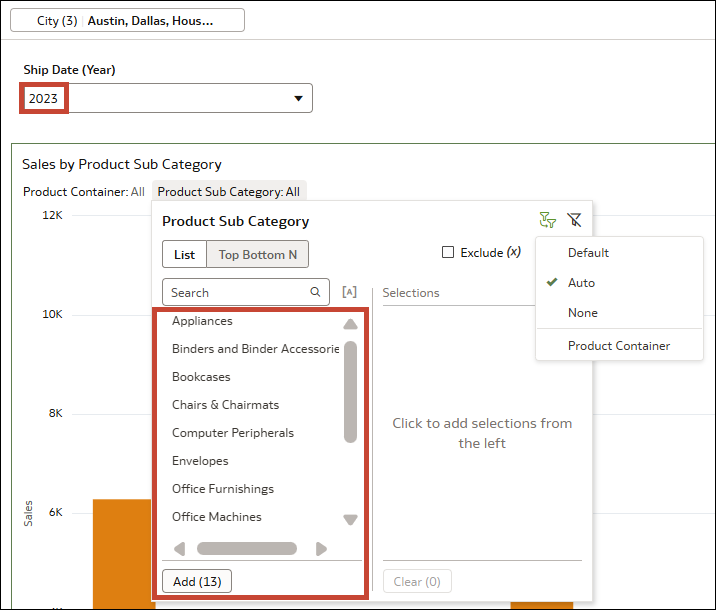
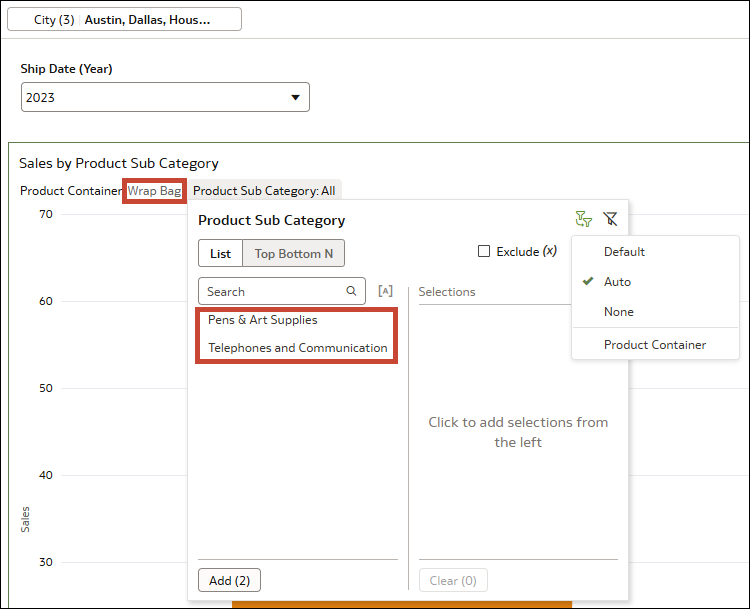
「Product Sub Category」で選択できる値は、キャンバス・フィルタ「City」、「ダッシュボード・フィルタ「Ship Date (Year)」およびその他のビジュアライゼーション・フィルタ「Product Container」に対して行った選択によって制限されます。
- 「City」に「Austin」、「Dallas」および「Houston」を選択します。「Copiers and Fax」および「Scissors, Rulers and Trimmers」というサブ・カテゴリの製品がこれらの3つの都市で販売されていないため、「Product Sub Category」に選択できる値は15個のみです。
- 次に、「Ship Date (Year)」に「2023」を選択します。「Product Sub Category」に選択できる値は、2023年に3つの都市で使用された値が反映されて、さらに13に減ります。
- 次に、「Product Container」に「Wrap Bag」を選択します。「Product Sub Category」に対して選択できる値は、さらに2つに減ります。
Product Sub Categoryの「値の限定」設定を「なし」に変更すると、次のようになります:
- 「Product Sub Category」に選択できる値は13に戻ります。キャンバス・フィルタ「City」およびダッシュボード・フィルタ「Ship Date (Year)」に対して行った選択のみが、上位フィルタ位置にあるとみなされます。Product Containerに対して行った選択(Wrap Bag)は無視されます。
- このシナリオでは、「Product Sub Category」フィルタは「City」フィルタおよび「Ship Date (Year)」フィルタによってのみ制限されますが、4つのフィルタはすべてビジュアライゼーション自体に引き続き適用されます。つまり、「Pens and Art Supplies」または「Telephones and Communication」以外の製品サブ・カテゴリを選択すると、2023年にAustin、DallasおよびHoustonで「Wrap Bag」製品コンテナを使用するのは2つのみであるため、ビジュアライゼーションにデータが表示されません。
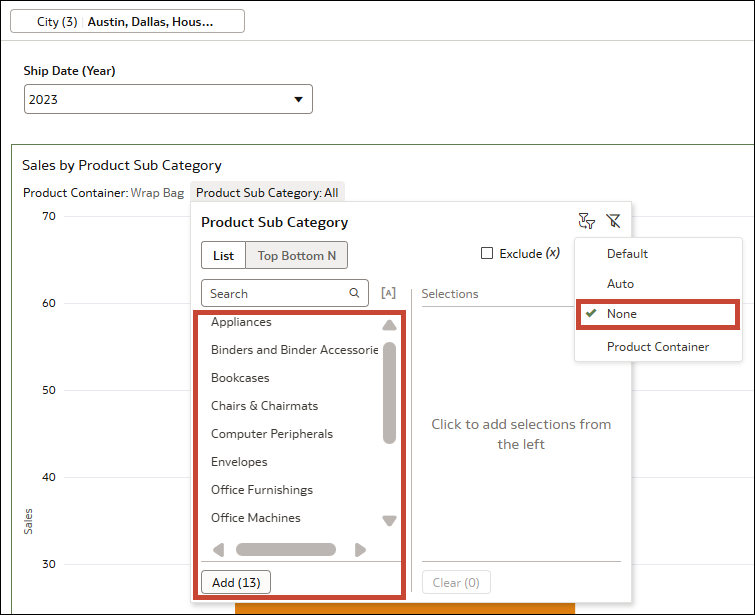
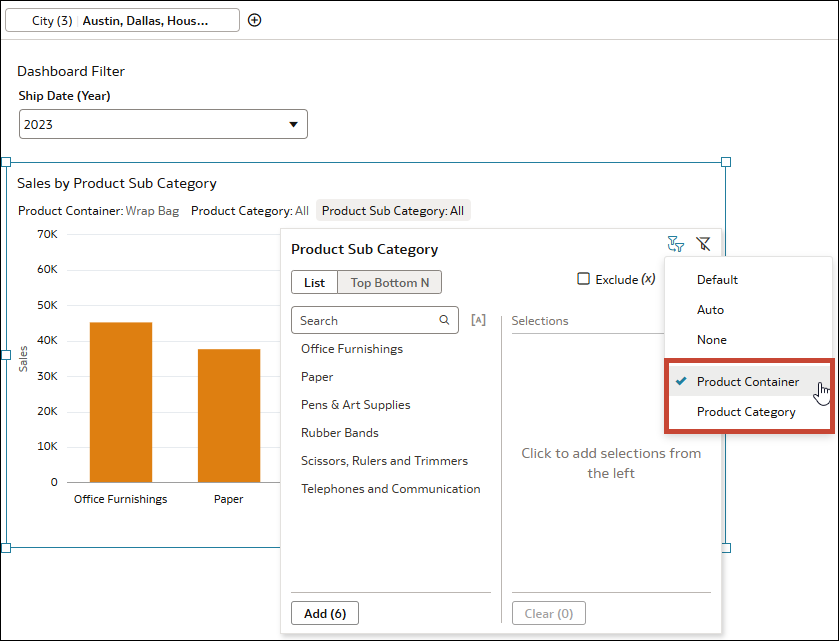
Product Sub Categoryの「値の限定」設定を「カスタム」に変更すると、次のようになります:
- このオプションは、ビジュアライゼーションに3つ以上のビジュアライゼーション・フィルタがあり、製品サブ・カテゴリを制限するフィルタを正確に選択する場合に最も役立ちます。
- 「Product Category」列を使用して3番目のフィルタ・コントロールを追加する場合は、Product Sub Categoryの「値の限定」設定を、Product ContainerとProduct Categoryの両方で制限(「デフォルト」および「自動」)したり、制限しない(「なし」)のではなく、Product ContainerのみまたはProduct Categoryのみで制限するように構成できます。
- 「Product Container」は引き続き「City」によって制限されます。
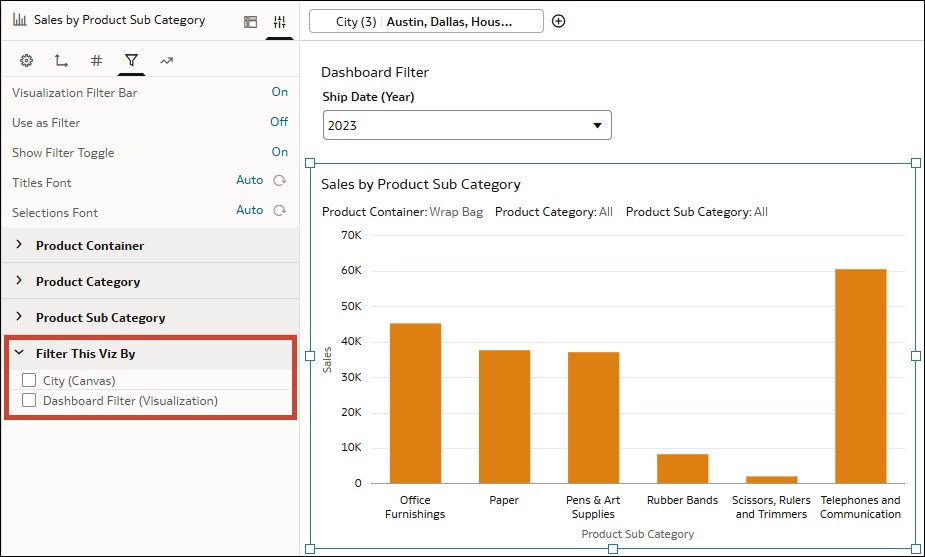
「City」フィルタまたは「Ship Date (Year)」フィルタでビジュアライゼーション・フィルタが制限されないようにするには、「Sales by Product Sub Category」ビジュアライゼーションの「Properties」ペインの「Filters」タブに移動する必要があります。次に、「このビジュアライゼーションのフィルタ基準」で、「City(キャンバス)」または「ダッシュボード・フィルタ(ビジュアライゼーション)」の選択を解除します。
.pngの説明