例 – ダッシュボード・フィルタの「値の限定」設定の変更
この例では、ダッシュボード・フィルタの「値の限定」設定を構成する方法を示します。
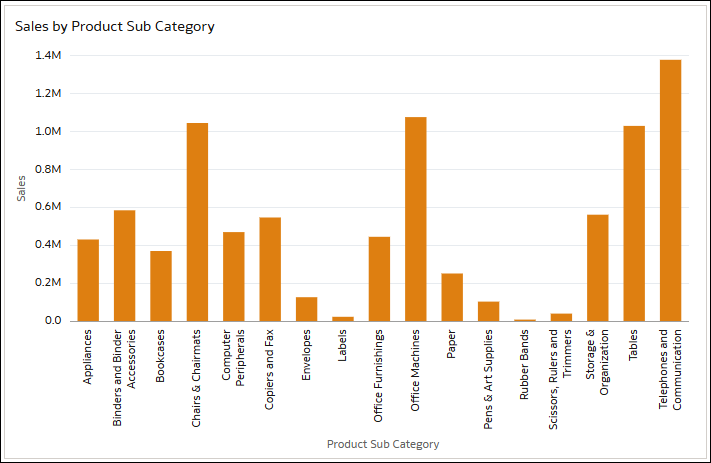
この例では、Sales by Product Sub Categoryを示す棒グラフがあります。
.pngの説明
3つのフィルタを作成します:
- 「データ」ペインで、「City」をフィルタ・バーにドラッグします。
- 「ビジュアライゼーション」をクリックし、「ダッシュボード・フィルタ」をキャンバスにドラッグします。
- 「データ」をクリックし、「Product Category」および「Product Container」をダッシュボード・フィルタ・ビジュアライゼーションにドラッグします。
フィルタ・バーの「次により値を制限」設定が「デフォルト」に設定されています。これらの3つのフィルタのそれぞれに対する「値の限定」設定も「デフォルト」に設定されています。
次に、Product Containerの「値の限定」を「デフォルト」から「自動」、「なし」および「カスタム」に変更して、その都度ダッシュボード・フィルタがどのように影響を受けるかを確認します。
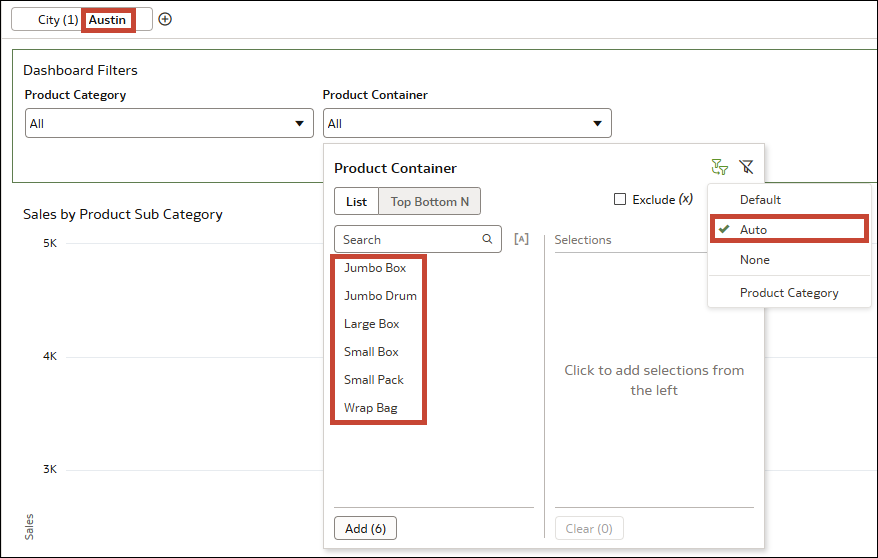
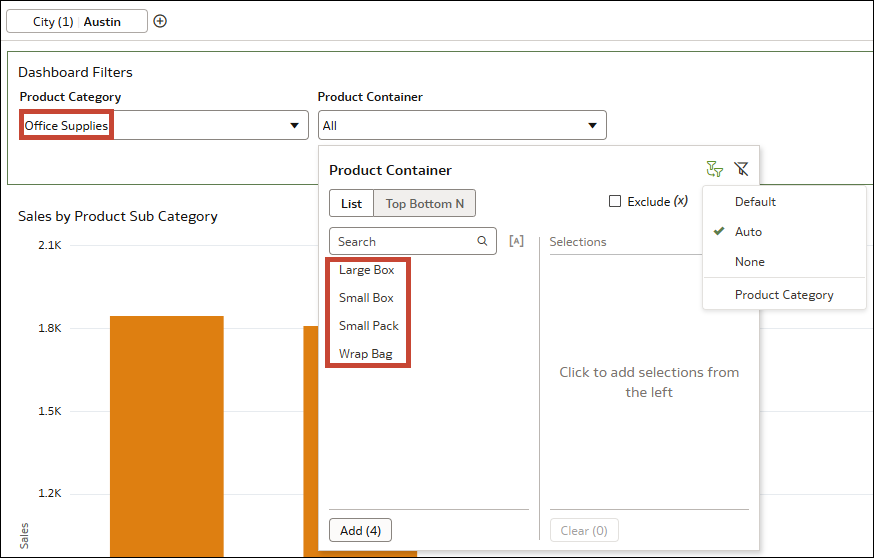
Product Containerの「値の限定」設定を「自動」に変更すると、次のようになります:
「Product Container」で選択できる値は、キャンバス・フィルタ「City」に対する選択と、他のダッシュボード・フィルタ・コントロール「Product Category」に対する選択によって制限されます。
- 「City」に「Austin」を選択します。コンテナ「Medium Box」がその市で使用されていないため、製品コンテナに対して選択できる値は6つのみです。
- 次に、「Product Category」に「Office Supplies」を選択します。「Product Container」に選択できる値は、Austinの事務用品に使用されている4つのみにさらに削減されます。
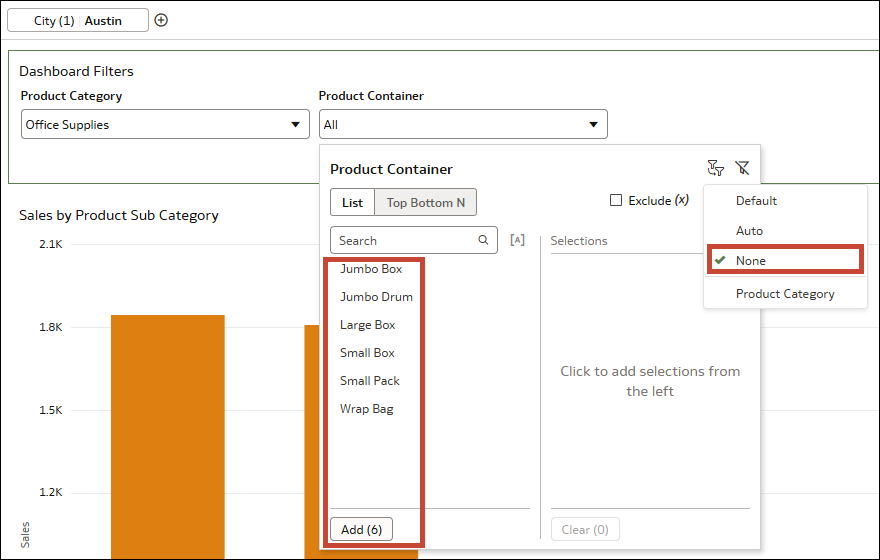
Product Containerの「値の限定」設定を「なし」に変更すると、次のようになります:
- 「Product Container」に選択できる値は、キャンバス・フィルタ「City」に対して行った選択によってのみ制限されます。Austinに関連する製品コンテナの6つすべてが使用可能になりました。「Product Category」に「Office Supplies」が選択されている場合でも、その選択は「Product Container」フィルタには影響しません。
- このシナリオでは、Product ContainerフィルタはCityフィルタによってのみ制限されますが(より上位のフィルタ位置にあるため)、3つのフィルタはすべてビジュアライゼーション自体に適用されます。つまり、「Jumbo Box」を選択した場合、その製品コンテナはAustinの事務用品に使用されていないため、ビジュアライゼーションにデータは表示されません。
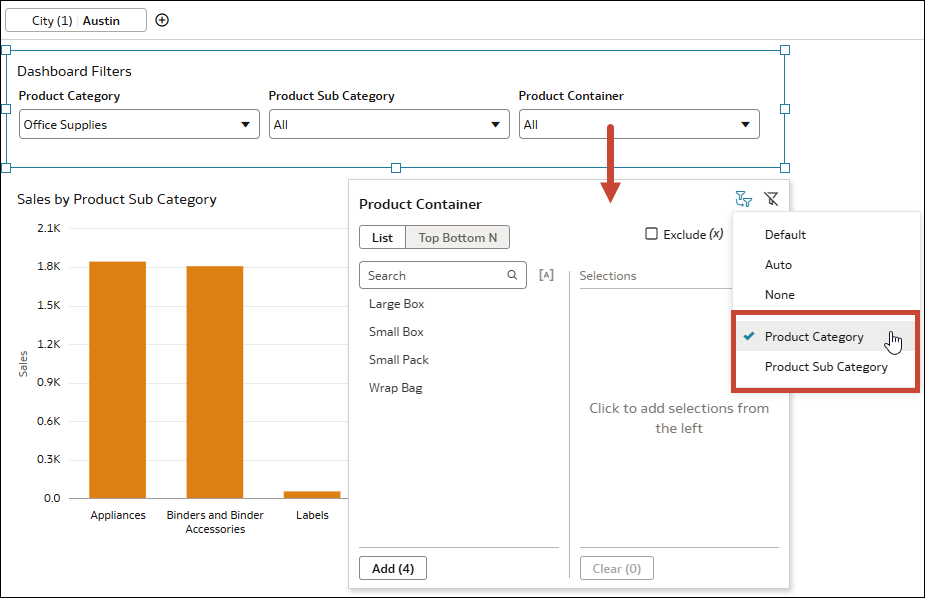
Product Containerの「値の限定」設定を「カスタム」に変更すると、次のようになります:
- このオプションは、ダッシュボード・フィルタに3つ以上のフィルタ・コントロールがあり、製品コンテナの制限基準を正確に選択する場合に最も役立ちます。
- 「Product Sub Category」列を使用して3番目のフィルタ・コントロールを追加する場合は、Product Containerの「値の限定」設定をProduct CategoryとProduct Sub Categoryの両方で制限(「デフォルト」および「自動」)したり、制限しない(「なし」)のではなく、Product Categoryのみ、またはProduct Sub Categoryのみで制限するように構成できます。
- 「Product Container」は引き続き「City」によって制限されます。
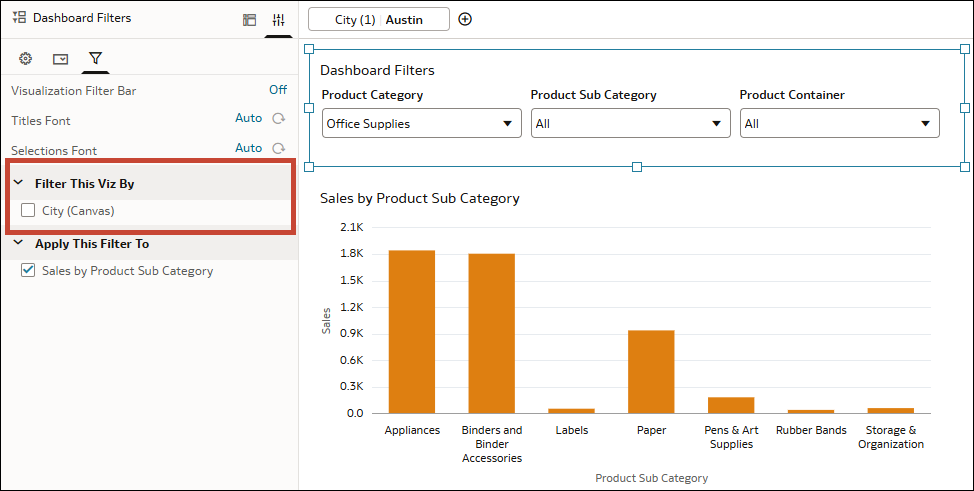
Cityフィルタでダッシュボード・フィルタが制限されないようにするには、ダッシュボード・フィルタ・ビジュアライゼーションの「プロパティ」ペインの「フィルタ」タブに移動する必要があります。次に、「このビジュアライゼーションのフィルタ基準」で、「City(キャンバス)」の選択を解除します。
.pngの説明